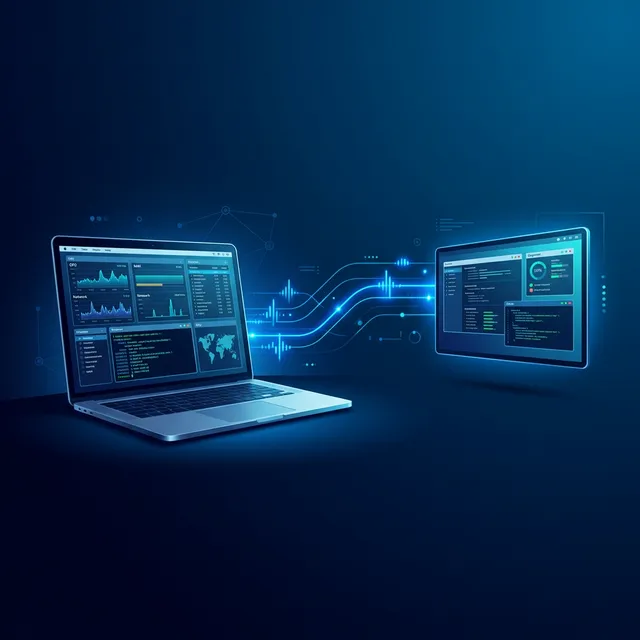
Votre PC affiche un message d'erreur étrange. Un logiciel refuse de s'ouvrir. Votre imprimante ne veut plus imprimer. Votre email professionnel a cessé de fonctionner. Avant, la seule option était d'attendre qu'un technicien se déplace chez vous — avec les délais que ça implique. Aujourd'hui, le dépannage à distance permet de résoudre la plupart de ces problèmes en quelques minutes, sans déplacement, depuis le confort de votre canapé.
En tant que technicien informatique aux Sables d'Olonne, j'utilise le dépannage à distance quotidiennement pour mes clients — c'est rapide, économique, et souvent la meilleure solution. Voici comment ça fonctionne, quand c'est pertinent, et quand l'intervention à domicile reste nécessaire.
Comment fonctionne le dépannage à distance
Le processus en 5 étapes
1. Prise de contact : vous appelez ou envoyez un message décrivant le problème. Le technicien évalue si le problème peut être résolu à distance.
2. Connexion sécurisée : le technicien vous envoie un lien ou un code de session. Vous téléchargez et lancez un petit programme de prise en main à distance (TeamViewer, AnyDesk, ou l'Assistance rapide Windows intégrée à Windows 11).
3. Partage d'écran : le technicien voit votre écran et peut contrôler votre souris et votre clavier avec votre autorisation. Vous voyez TOUT ce qu'il fait en temps réel — il n'y a aucune action cachée.
4. Diagnostic et résolution : le technicien identifie le problème et le résout devant vos yeux. Il peut installer des mises à jour, modifier des paramètres, désinstaller des logiciels malveillants, configurer des pilotes, etc.
5. Validation et déconnexion : une fois le problème résolu, le technicien vérifie avec vous que tout fonctionne, puis se déconnecte. La session est terminée — il n'a plus aucun accès à votre PC.
Les outils de prise en main à distance
| Outil | Type | Sécurité | Prix | Idéal pour | |---|---|---|---|---| | Assistance rapide Windows | Intégré à Windows 11 | ✅ Chiffré | Gratuit | Dépannage ponctuel, aucune installation | | TeamViewer | Application à installer | ✅ Chiffré AES-256 | Gratuit (usage perso) | Standard de l'industrie | | AnyDesk | Application légère | ✅ Chiffré TLS 1.2 | Gratuit (usage perso) | Léger, rapide à installer | | Chrome Remote Desktop | Extension navigateur | ✅ Via Google | Gratuit | Sans installation tiers |
La sécurité du dépannage à distance
C'est sécurisé si et seulement si :
- Vous avez initié la demande (VOUS avez appelé le technicien, pas l'inverse)
- Vous utilisez un outil reconnu (TeamViewer, AnyDesk, Assistance rapide Windows)
- Vous voyez tout ce que le technicien fait en temps réel
- Vous pouvez couper la connexion à tout moment (fermer l'application ou éteindre le PC)
- La session est unique — le technicien ne peut pas se reconnecter sans votre autorisation
⚠️ DANGER — les arnaques au faux support technique :
- Un inconnu vous appelle en se faisant passer pour Microsoft, votre banque, ou votre opérateur
- Il prétend que votre PC est infecté et vous demande d'installer TeamViewer
- NE FAITES JAMAIS ÇA. Microsoft ne vous appellera JAMAIS pour vous dire que votre PC a un virus
- Si quelqu'un que vous n'avez pas sollicité vous demande de prendre le contrôle de votre PC, c'est une arnaque
Les problèmes résolvables à distance
Problèmes logiciels (80-90% des interventions)
| Problème | Résolvable à distance ? | Temps moyen | |---|---|---| | Logiciel qui plante ou refuse de s'ouvrir | ✅ | 15-30 min | | Imprimante qui n'imprime plus (pilote) | ✅ | 15-30 min | | Erreur de mise à jour Windows | ✅ | 20-45 min | | Email qui ne fonctionne plus | ✅ | 15-30 min | | PC lent / démarrage lent | ✅ | 30-60 min | | Virus / malware | ✅ | 30-90 min | | Configuration Wi-Fi / réseau | ✅ | 15-30 min | | Problème de navigateur (extension, paramètres) | ✅ | 10-20 min | | Configuration cloud / sauvegarde | ✅ | 20-40 min | | Installation de logiciels | ✅ | 15-30 min | | Configuration double écran (paramètres) | ✅ | 10-20 min | | Contrôle parental / comptes utilisateurs | ✅ | 20-40 min | | Écran bleu (si le PC redémarre) | ✅ | 30-60 min | | Configuration du gestionnaire de mots de passe | ✅ | 20-30 min |
Formation à distance
Le dépannage à distance est aussi un excellent outil de formation :
- Le technicien vous montre les manipulations en temps réel
- Vous pouvez pratiquer sous supervision
- C'est plus efficace qu'un guide écrit ou une vidéo YouTube
Ce qui nécessite une intervention à domicile
Problèmes matériels
| Problème | Pourquoi pas à distance ? | |---|---| | PC qui ne démarre plus du tout | Pas d'écran = pas de prise en main possible | | SSD/HDD à remplacer | Intervention physique nécessaire | | RAM à ajouter ou remplacer | Ouverture du boîtier nécessaire | | Surchauffe / nettoyage poussière | Intervention physique | | Batterie à remplacer | Ouverture du portable | | Écran cassé | Remplacement physique | | Imprimante : bourrage papier, alignement tête | Manipulation physique | | Installation fibre / câblage réseau | Câblage physique | | Transfer de données avec disque externe | Si le client ne sait pas manipuler seul |
Cas mixtes (diagnostic à distance + intervention physique)
Souvent, le meilleur workflow combine les deux :
- Diagnostic à distance (gratuit ou peu coûteux) : identifier le problème précisément
- Intervention à domicile : si un remplacement de composant est nécessaire, le technicien vient avec la bonne pièce — économie de temps et de déplacements inutiles
Les avantages du dépannage à distance
Rapidité
- Pas de délai de déplacement : le technicien peut intervenir dans l'heure, parfois dans les 15 minutes
- Pas de créneau horaire : pas besoin de prendre une demi-journée de congé pour attendre le technicien
- Dépannage le soir ou le week-end plus facilement envisageable (pas de déplacement)
Coût
- Pas de frais de déplacement : économie de 20-40€ (frais de déplacement habituels)
- Facturation au temps réel : vous payez 15-30 minutes de dépannage au lieu d'un forfait d'une heure minimum (déplacement inclus)
- Coût moyen : 25-50€ pour un dépannage à distance vs 60-120€ pour un dépannage à domicile
Praticité
- Depuis n'importe où : vous pouvez être chez vous, au bureau, en vacances — tant que le PC est allumé et connecté à internet
- Transparence totale : vous voyez tout ce que le technicien fait
- Pas de rangement : pas de gêne de recevoir un technicien chez vous (pas besoin de ranger le salon !)
- Adapté aux seniors : le technicien guide le client pas à pas, combinant appel téléphonique et contrôle à distance
Écologie
- Zéro déplacement = zéro émission de CO2
- Moins de temps perdu, moins d'énergie consommée
FAQ : dépannage à distance
Est-ce vraiment sécurisé de laisser quelqu'un contrôler mon PC à distance ?
Oui, à condition que vous ayez initié la demande vous-même et que vous utilisiez un outil reconnu (TeamViewer, AnyDesk, Assistance rapide Windows). La session est chiffrée en AES-256, vous voyez tout ce que le technicien fait en temps réel sur votre écran, et vous pouvez interrompre la session à tout moment en fermant l'application ou en éteignant votre PC. Le technicien ne peut pas se reconnecter sans votre autorisation explicite. La clé est de ne JAMAIS accepter une demande de prise en main à distance d'un inconnu qui vous contacte spontanément — c'est systématiquement une arnaque.
Combien coûte un dépannage à distance par rapport à un dépannage à domicile ?
Un dépannage à distance coûte en moyenne 25 à 50 euros pour une intervention de 15 à 45 minutes, sans frais de déplacement. Un dépannage à domicile coûte en moyenne 60 à 120 euros, incluant généralement 20 à 40 euros de frais de déplacement et un forfait minimum d'une heure. L'économie est donc significative : 30 à 70 euros de différence par intervention. De plus, le dépannage à distance est souvent disponible plus rapidement, parfois dans l'heure, alors qu'un déplacement nécessite généralement de prendre rendez-vous un à deux jours à l'avance.
Que faire si mon PC ne démarre plus et que je ne peux pas utiliser le dépannage à distance ?
Si votre PC ne démarre plus, le dépannage à distance n'est évidemment pas possible car il nécessite un PC fonctionnel connecté à internet. Dans ce cas, contactez le technicien pour un premier diagnostic par téléphone : décrivez les symptômes (écran noir, bips, boucle de redémarrage) pour qu'il puisse évaluer si le problème est matériel ou logiciel. Si c'est matériel (alimentation, RAM, disque dur), une intervention à domicile sera nécessaire. Si c'est logiciel, le technicien pourra vous guider par téléphone pour accéder au mode sans échec ou aux options de récupération.
Peut-on faire une formation informatique à distance ?
Absolument, et c'est même l'un des meilleurs usages du dépannage à distance. Le technicien partage son écran ou prend le contrôle de votre PC et vous montre les manipulations en direct. C'est plus efficace qu'un guide écrit ou une vidéo YouTube car le technicien s'adapte à votre rythme, répond à vos questions en temps réel, et travaille directement sur votre propre configuration. Idéal pour apprendre à utiliser un gestionnaire de mots de passe, configurer la sauvegarde, ou maîtriser les fonctionnalités de Windows 11.
Le dépannage à distance fonctionne-t-il avec un Mac ?
Oui, le dépannage à distance fonctionne avec tous les systèmes d'exploitation : Windows, macOS, et même Linux. Les outils comme TeamViewer et AnyDesk sont disponibles sur toutes les plateformes. Pour macOS, vous devrez accorder les autorisations d'accessibilité et d'enregistrement d'écran dans les Préférences Système avant que le technicien puisse prendre le contrôle. L'Assistance rapide Windows n'est pas disponible sur Mac, mais les alternatives tierces compensent largement.
Quels problèmes ne peuvent pas être résolus à distance ?
Tous les problèmes matériels nécessitent une intervention physique : remplacement de SSD ou disque dur, ajout de RAM, remplacement de batterie de PC portable, nettoyage de la poussière interne, réparation d'écran cassé, bourrage papier dans une imprimante, et câblage réseau ou fibre. La règle simple : si le problème est dans le logiciel, le dépannage à distance peut le résoudre. Si le problème est dans le matériel physique, une intervention à domicile est nécessaire.
Comment préparer une session de dépannage à distance ?
Pour que la session se déroule efficacement, préparez ces points avant l'appel au technicien. Notez le message d'erreur exact si possible, prenez une photo de l'écran avec votre smartphone si une erreur apparaît. Assurez-vous que votre connexion internet fonctionne et est stable, testez sur fast.com si votre débit est supérieur à 5 Mbit/s. Fermez tous les documents sensibles comme vos relevés bancaires et vos mots de passe affichés. Ayez votre téléphone à portée de main pour communiquer vocalement avec le technicien pendant la session. Enfin, prévoyez 30 à 60 minutes de disponibilité sans interruption pour laisser le technicien travailler sereinement.
Peut-on être arnaqué via le dépannage à distance ?
Le risque d'arnaque existe uniquement si vous acceptez une demande de prise en main à distance que vous n'avez pas sollicitée. Les arnaques au faux support Microsoft fonctionnent toujours de la même manière : un inconnu vous appelle ou un pop-up apparaît dans votre navigateur affirmant que votre PC est infecté. La personne vous demande d'installer TeamViewer ou AnyDesk pour prendre le contrôle. Elle installe ensuite un faux antivirus ou un logiciel espion et vous facture des centaines d'euros pour des services fictifs. La règle est simple et absolue : ne donnez JAMAIS le contrôle de votre PC à quelqu'un qui vous contacte spontanément sans que vous l'ayez sollicité.
PC-Service : dépannage à distance et à domicile
PC-Service propose le dépannage informatique à distance ET à domicile aux Sables d'Olonne et en Vendée :
- Dépannage à distance : résolution rapide des problèmes logiciels, à partir de 25€
- Dépannage à domicile : intervention physique pour les problèmes matériels, devis gratuit
- Diagnostic à distance offert : premier diagnostic pour évaluer si le problème est résolvable à distance
Appelez le 07 67 84 59 89 ou utilisez notre formulaire de contact. Devis gratuit.
Un problème informatique ?
Intervention rapide à domicile aux Sables d'Olonne. Diagnostic et devis gratuits.
Demander un devis gratuit