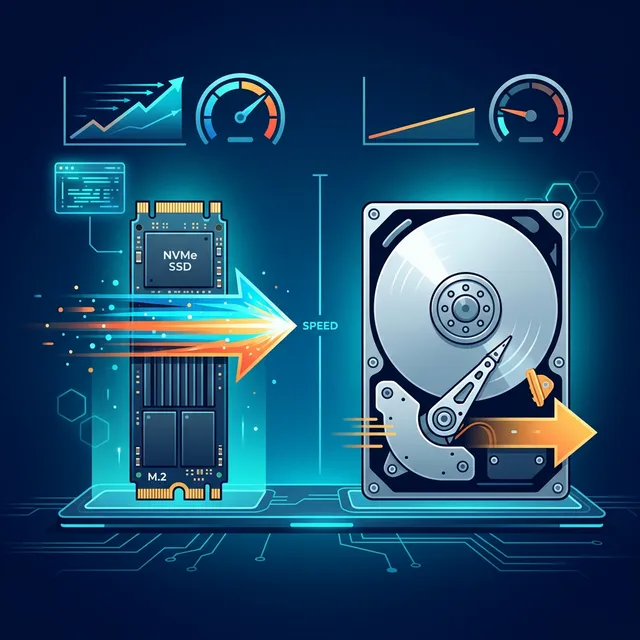
Votre ordinateur met plusieurs minutes à démarrer ? Les programmes s'ouvrent avec une lenteur exaspérante ? Il y a de fortes chances que le coupable soit votre disque dur. Le passage d'un disque dur mécanique (HDD) à un SSD (Solid State Drive) est unanimement reconnu comme la meilleure amélioration possible pour un PC existant. C'est l'upgrade qui offre le gain de performance le plus spectaculaire, souvent bien supérieur à l'ajout de RAM ou au changement de processeur.
En tant que technicien informatique aux Sables d'Olonne, je réalise cette migration quotidiennement chez mes clients. Le résultat est toujours le même : un PC qui semblait bon pour la poubelle retrouve une seconde jeunesse en quelques heures.
Qu'est-ce qu'un HDD et qu'est-ce qu'un SSD ?
Le disque dur mécanique (HDD)
Le HDD, ou Hard Disk Drive, est la technologie de stockage utilisée depuis les années 1950. Il fonctionne avec des plateaux magnétiques qui tournent à grande vitesse (5400 ou 7200 tours/minute) et une tête de lecture qui se déplace physiquement pour lire et écrire les données.
C'est un peu comme un tourne-disque numérique. Cette mécanique complexe a trois conséquences :
- Le HDD est sensible aux chocs (la tête peut rayer le plateau)
- Il produit du bruit et de la chaleur en fonctionnant
- La vitesse de lecture est limitée par la rotation physique des plateaux
Le SSD (Solid State Drive)
Le SSD utilise de la mémoire flash, similaire à celle de votre clé USB ou de votre smartphone. Il n'a aucune pièce mobile : les données sont stockées dans des puces électroniques et accessibles instantanément.
Cette absence de mécanique signifie :
- Aucun bruit pendant le fonctionnement
- Résistance aux chocs (idéal pour les PC portables)
- Vitesse de lecture/écriture incomparablement supérieure
- Consommation électrique réduite (meilleure autonomie de batterie)
Comparatif de performances : les chiffres parlent d'eux-mêmes
La différence de performance entre HDD et SSD n'est pas subtile — elle est flagrante.
| Opération | HDD (7200 tr/min) | SSD SATA | SSD NVMe | |---|---|---|---| | Démarrage Windows | 90-180 secondes | 15-25 secondes | 8-15 secondes | | Ouverture Chrome | 8-15 secondes | 1-2 secondes | < 1 seconde | | Copie fichier 1 Go | 30-60 secondes | 5-10 secondes | 2-4 secondes | | Installation logiciel | 5-15 minutes | 1-3 minutes | 30s-2 minutes | | Vitesse lecture séquentielle | 80-160 Mo/s | 500-560 Mo/s | 3500-7000 Mo/s | | Vitesse lecture aléatoire (IOPS) | 75-100 | 90 000-100 000 | 500 000+ |
Le résultat ? Un SSD est en moyenne 5 à 10 fois plus rapide qu'un HDD en utilisation courante. Et jusqu'à 50 fois plus rapide pour les opérations aléatoires, celles qui importent le plus pour la réactivité au quotidien.
Si votre PC met 2 minutes à démarrer avec un HDD, il mettra environ 15 secondes avec un SSD. C'est aussi simple que ça. Si vous rencontrez des problèmes de démarrage lent, le passage au SSD est la solution la plus efficace.
Les différents types de SSD
Tous les SSD ne se valent pas. Comprendre les différences vous évitera de faire un mauvais achat.
SSD SATA 2.5"
C'est le format le plus courant et le plus compatible. Il se présente comme un petit boîtier plat de 2,5 pouces et se branche sur le même connecteur que votre HDD actuel.
- Vitesse : jusqu'à 560 Mo/s (limité par l'interface SATA)
- Compatibilité : fonctionne avec quasiment tous les PC (portables et fixes)
- Prix : le plus abordable (environ 35-50€ pour 500 Go)
- Idéal pour : remplacer un HDD existant sans changer la carte mère
SSD M.2 SATA
Même vitesse qu'un SSD SATA 2.5" mais dans un format beaucoup plus compact (une petite barrette). Il se branche directement sur la carte mère via un slot M.2.
- Vitesse : jusqu'à 560 Mo/s (même limite SATA)
- Avantage : pas de câble, gain de place
- Attention : vérifiez que votre carte mère a un slot M.2
SSD M.2 NVMe
Le haut de gamme actuel. Ce format utilise le protocole NVMe qui communique directement avec le processeur via les lignes PCIe, sans la limitation du contrôleur SATA.
- Vitesse : 3500 à 7000+ Mo/s en lecture séquentielle
- Prix : environ 45-70€ pour 500 Go
- Idéal pour : les PC récents, le gaming, le montage vidéo
- Attention : nécessite un slot M.2 compatible NVMe sur la carte mère
Quel SSD choisir ?
Pour la majorité des utilisateurs, un SSD SATA de 500 Go offre le meilleur rapport qualité/prix. Si votre PC est récent (moins de 5 ans) et possède un slot M.2 NVMe, optez pour un NVMe de 500 Go ou 1 To.
Marques recommandées :
- Samsung (série 870 EVO pour SATA, 990 EVO pour NVMe) — la référence
- Crucial (MX500 pour SATA, P3 pour NVMe) — excellent rapport qualité/prix
- Western Digital (Blue pour SATA, Black pour NVMe) — fiable
- Kingston (A400 pour SATA, NV2 pour NVMe) — budget serré
Comment savoir si vous avez un HDD ou un SSD ?
Plusieurs méthodes permettent de vérifier votre type de disque :
Méthode 1 : via le Défragmenteur Windows
- Appuyez sur Windows + R et tapez
dfrgui - La colonne Type de média indique « Lecteur SSD » ou « Lecteur de disque dur »
Méthode 2 : via le Gestionnaire de tâches
- Appuyez sur Ctrl + Shift + Échap
- Allez dans l'onglet Performances
- Cliquez sur votre disque — le type est indiqué en haut
Méthode 3 : via les Paramètres Windows 11
- Paramètres > Système > Stockage > Paramètres de stockage avancés > Disques et volumes
- Le type de média est affiché pour chaque disque
Comment migrer du HDD vers le SSD
La migration vers un SSD ne nécessite pas de réinstaller Windows. Vous pouvez cloner l'intégralité de votre disque actuel vers le nouveau SSD.
Étape 1 : Préparez le terrain
Avant la migration, nettoyez votre disque actuel pour réduire la quantité de données à transférer. Nettoyez votre PC et désinstallez les programmes inutilisés. Si votre PC surchauffe, profitez-en pour régler ce problème en même temps.
Étape 2 : Choisissez votre outil de clonage
Plusieurs logiciels gratuits permettent de cloner votre disque :
- Samsung Data Migration (gratuit avec un SSD Samsung)
- Macrium Reflect Free (fonctionne avec tous les SSD)
- Clonezilla (gratuit et open source, plus technique)
Étape 3 : Clonez le disque
- Connectez le nouveau SSD à votre PC (via un adaptateur USB ou directement si c'est un M.2)
- Lancez le logiciel de clonage
- Sélectionnez le disque source (HDD) et la destination (SSD)
- Lancez le clonage (30 minutes à 2 heures selon la quantité de données)
Étape 4 : Remplacez le disque
- Éteignez le PC et débranchez-le
- Remplacez physiquement le HDD par le SSD
- Démarrez — votre PC devrait booter normalement, mais beaucoup plus vite
La migration professionnelle
Chez PC-Service, nous réalisons cette migration à domicile en conservant toutes vos données, logiciels et paramètres. L'intervention prend environ 1 à 2 heures. Vous retrouvez votre PC exactement comme avant, mais transformé en termes de rapidité.
SSD : durabilité et fiabilité
Une idée reçue tenace affirme que les SSD s'usent rapidement. C'est faux dans le cadre d'une utilisation normale.
L'endurance d'un SSD
Chaque cellule mémoire d'un SSD supporte un nombre limité d'écritures (TBW — TeraBytes Written). Les SSD modernes offrent une endurance de 150 à 600 TBW pour un modèle de 500 Go.
En utilisation bureautique normale, vous écrivez environ 10 à 20 Go par jour. Un SSD de 300 TBW tiendrait donc :
- 300 000 Go ÷ 15 Go/jour = 20 000 jours = 54 ans
En pratique, votre SSD survivra largement à votre PC.
Durée de vie comparée
| Critère | HDD | SSD | |---|---|---| | Durée de vie moyenne | 3-5 ans | 5-10 ans | | Résistance aux chocs | Faible | Excellente | | Panne mécanique | Fréquente | Impossible | | Signes avant-coureurs de panne | Bruits, ralentissements | Généralement aucun | | Récupération de données après panne | Difficile et coûteux | Variable |
Surveiller la santé de votre SSD
L'outil gratuit CrystalDiskInfo affiche l'état de santé SMART de votre SSD : température, heures de fonctionnement, quantité de données écrites et pourcentage de vie restant.
Prix : le SSD n'a jamais été aussi abordable
Le prix des SSD a considérablement baissé ces dernières années :
| Capacité | SATA 2.5" | NVMe M.2 | |---|---|---| | 250 Go | 25-30€ | 25-35€ | | 500 Go | 35-50€ | 40-60€ | | 1 To | 60-80€ | 65-90€ | | 2 To | 120-150€ | 130-170€ |
Pour un investissement de 40 à 60€, vous transformez littéralement les performances de votre PC. C'est l'upgrade avec le meilleur rapport coût/bénéfice qui existe en informatique.
Faut-il garder un HDD en complément ?
La réponse est oui dans certains cas. La stratégie idéale pour un PC de bureau :
- SSD de 500 Go pour Windows, vos programmes, et vos fichiers de travail
- HDD de 1-2 To pour le stockage massif (photos, vidéos, sauvegardes)
Cette combinaison offre la rapidité du SSD là où ça compte et la capacité du HDD pour le stockage à moindre coût. Pensez également à utiliser un service de stockage cloud en complément pour sécuriser vos fichiers importants.
FAQ : SSD vs HDD
Peut-on mettre un SSD dans un vieil ordinateur ?
Oui, c'est même le meilleur upgrade possible pour un vieil ordinateur. Si votre PC a un port SATA, vous pouvez remplacer le disque dur par un SSD SATA 2,5 pouces compatible avec tous les PC fabriqués depuis 2008. Si votre PC plus récent a un slot M.2, vous pouvez installer un SSD NVMe encore plus rapide. Le passage au SSD transforme un PC lent et vieillissant en machine réactive : les temps de démarrage passent de 2 à 3 minutes à 15 à 20 secondes, les logiciels s'ouvrent instantanément, et le système est globalement bien plus fluide. Un SSD de 500 Go coûte environ 40 à 50 euros en 2026.
Les données sont-elles plus difficiles à récupérer sur un SSD ?
Oui, la récupération de données est significativement plus difficile sur un SSD que sur un HDD. La commande TRIM des SSD efface activement les blocs marqués comme supprimés pour maintenir les performances, généralement dans les minutes qui suivent la suppression. Sur un HDD, les données supprimées restent physiquement sur le plateau magnétique jusqu'à ce qu'elles soient écrasées par de nouvelles données. C'est pourquoi une sauvegarde régulière est encore plus critique avec un SSD car les chances de récupération après une erreur sont quasi nulles.
Quelle capacité de SSD choisir en 2026 ?
Le minimum recommandé en 2026 est 500 Go pour un PC de bureautique avec Windows 11 qui prend environ 40 Go, les logiciels courants environ 50 Go, et le reste pour vos documents et photos. Pour un PC gamer, 1 To est le minimum car les jeux modernes font 50 à 150 Go chacun. Pour un usage professionnel avec beaucoup de données, 1 à 2 To est recommandé. Les prix ont considérablement baissé : un SSD de 1 To coûte environ 60 à 80 euros en 2026, il n'y a donc plus de raison de se limiter aux petites capacités sauf contrainte budgétaire extrême.
Besoin d'aide pour passer au SSD ?
La migration HDD → SSD est l'intervention la plus satisfaisante que je réalise. Chaque client, sans exception, est bluffé par la différence. Si votre PC est devenu lent, le SSD est la réponse.
PC-Service intervient à domicile aux Sables d'Olonne et dans les communes avoisinantes. La migration comprend : fourniture du SSD, clonage de vos données, installation physique, et vérification du bon fonctionnement. Appelez le 07 67 84 59 89 ou utilisez notre formulaire de contact pour un devis gratuit.
Un problème informatique ?
Intervention rapide à domicile aux Sables d'Olonne. Diagnostic et devis gratuits.
Demander un devis gratuit