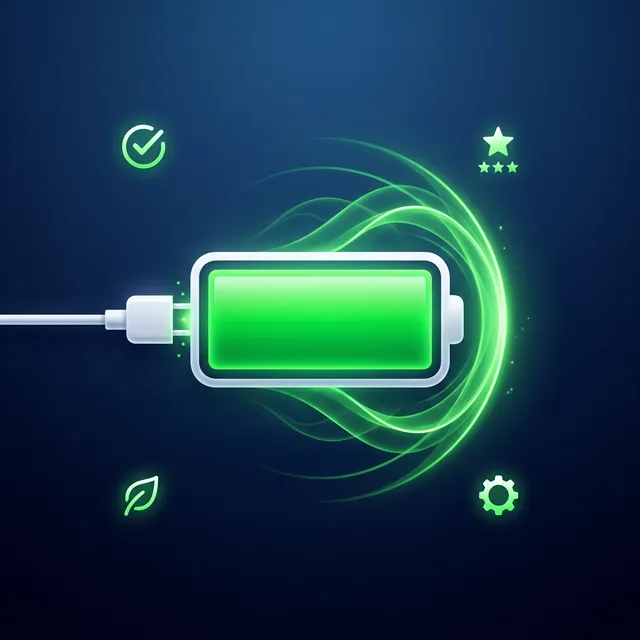
La batterie est le talon d'Achille de tout PC portable. Quand votre portable est neuf, vous profitez de 8-10 heures d'autonomie. Deux ans plus tard, c'est 5-6 heures. Après 3-4 ans, vous êtes à 2-3 heures — et vous devez traîner votre chargeur partout. Cette dégradation est inévitable (c'est la chimie des batteries lithium-ion), mais vous pouvez considérablement la ralentir avec les bons réglages et les bonnes habitudes.
En tant que technicien informatique aux Sables d'Olonne, le remplacement de batterie est l'une de mes interventions les plus courantes. Voici comment prolonger la vie de la vôtre et tirer le maximum d'autonomie au quotidien.
Comprendre la batterie lithium-ion
Comment elle fonctionne
Votre batterie contient des cellules lithium-ion qui stockent l'énergie par des réactions chimiques. Chaque cycle de charge (de 0% à 100% et retour) use légèrement les cellules. Après 300-500 cycles complets, la capacité a diminué à 80% de l'original. Après 1000 cycles, elle est souvent à 50-60%.
Capacité vs cycles
| Âge de la batterie | Cycles approximatifs | Capacité restante | Autonomie (ex: 10h neuf) | |---|---|---|---| | Neuve | 0 | 100% | 10h | | 1 an | 100-200 | 90-95% | 9-9,5h | | 2 ans | 200-400 | 80-90% | 8-9h | | 3 ans | 400-600 | 65-80% | 6,5-8h | | 4 ans | 600-800 | 50-65% | 5-6,5h | | 5 ans+ | 800+ | 30-50% | 3-5h |
Vérifier l'état de votre batterie
- Ouvrez PowerShell en admin (clic droit sur Démarrer > Terminal Admin)
- Tapez :
powercfg /batteryreport - Ouvrez le rapport HTML généré (chemin affiché dans PowerShell)
- Comparez "Design capacity" (capacité d'origine) avec "Full charge capacity" (capacité actuelle)
- Calculez le pourcentage : (Full charge / Design) x 100
Interprétation :
- 80-100% : batterie en excellent état, pas de remplacement nécessaire
- 60-80% : usure normale après 2-3 ans, autonomie sensiblement réduite
- 40-60% : remplacement recommandé si l'autonomie vous gêne
- En dessous de 40% : remplacement urgent, la batterie peut gonfler (danger)
12 conseils pour prolonger la durée de vie
Conseil 1 : Ne chargez pas à 100% en permanence
Laisser votre portable branché sur secteur 24h/24 avec la batterie à 100% est l'erreur la plus courante. À 100%, les cellules sont sous "stress" chimique maximal, ce qui accélère la dégradation.
Solution : chargez entre 20% et 80%. C'est la plage optimale pour la longévité. Beaucoup de fabricants intègrent maintenant un limiteur de charge :
- Lenovo : Lenovo Vantage > Paramètres de la batterie > Seuil de charge (limiter à 80%)
- ASUS : MyASUS > Personnalisation > Mode de charge de la batterie > Balanced (60-80%)
- Dell : Dell Power Manager > Paramètres de la batterie > Principalement AC (fixe le seuil à 80%)
- HP : HP BIOS > Battery Health Manager > Maximize My Battery Health
- Windows 11 : Smart Charging (automatique sur certains PC)
Conseil 2 : Évitez la décharge totale (0%)
Descendre régulièrement à 0% use les cellules prématurément — c'est aussi stressant chimiquement que 100%. Si votre batterie atteint 0% et que le PC s'éteint, rebranchez-le rapidement.
Conseil 3 : Évitez la chaleur
La chaleur est l'ennemi n°1 des batteries lithium-ion. Une batterie à 45°C se dégrade 2 fois plus vite qu'à 25°C.
- Ne laissez pas votre portable au soleil ou dans une voiture en été
- Utilisez votre portable sur une surface dure et plate (pas sur un oreiller, une couette, ou vos genoux — les aérations sont bloquées)
- Nettoyez les ventilateurs régulièrement pour assurer un bon refroidissement
- Un support de PC portable avec ventilation améliorent le refroidissement
- Si votre PC surchauffe, traitez le problème immédiatement
Conseil 4 : Réduire la luminosité de l'écran
L'écran est le composant qui consomme le plus de batterie (30-40% de la consommation totale). Réduire la luminosité de 100% à 60% peut augmenter l'autonomie de 30-45 minutes.
- Raccourci : touches Fn + touche luminosité (soleil + / soleil -)
- Windows : Paramètres > Affichage > Luminosité
- Activez la luminosité adaptative (s'ajuste automatiquement à la lumière ambiante)
Conseil 5 : Utiliser le mode Économie d'énergie
- Windows 11 : cliquez sur l'icône batterie dans la barre des tâches > mode Économie d'énergie
- Ce mode réduit les performances du processeur, baisse la luminosité, désactive les effets visuels, et limite les activités en arrière-plan
- Gain : 20-40% d'autonomie supplémentaire
Conseil 6 : Désactiver le Wi-Fi et le Bluetooth quand inutilisés
Le Wi-Fi et le Bluetooth consomment de l'énergie même quand vous ne les utilisez pas activement. En avion ou en déplacement sans besoin de réseau : activez le mode avion (Win + A > Mode avion).
Conseil 7 : Fermer les applications inutiles
Chaque application ouverte consomme du CPU, de la RAM, et donc de la batterie. Fermez les onglets de navigateur inutiles (chaque onglet Chrome consomme de la mémoire et du processeur), fermez les applications en arrière-plan, et vérifiez le Gestionnaire des tâches (Ctrl+Shift+Échap) pour identifier les programmes gourmands.
Conseil 8 : Utiliser un SSD (pas un HDD)
Un SSD consomme 2-3 watts de moins qu'un HDD mécanique et n'a pas de pièces mobiles. Si votre portable a encore un HDD, le passage au SSD prolonge l'autonomie de 30-60 minutes en plus d'accélérer radicalement le démarrage.
Conseil 9 : Réduire les programmes au démarrage
Moins de programmes au démarrage = démarrage plus rapide = moins de consommation :
- Ctrl+Shift+Échap > Démarrage > désactivez les programmes inutiles
- Chaque programme supprimé du démarrage réduit la consommation de fond
Conseil 10 : Mode sombre
Le mode sombre de Windows 11 et des applications réduit la consommation d'écran, surtout sur les écrans OLED (où les pixels noirs sont éteints). Sur les écrans LCD, l'impact est plus faible mais le confort visuel est meilleur.
Conseil 11 : Paramètres d'alimentation avancés
- Paramètres > Système > Alimentation > Mise en veille de l'écran : 5 minutes sur batterie
- Mise en veille du PC : 15 minutes sur batterie
- Mode de gestion d'alimentation : Meilleure efficacité énergétique (sur batterie)
Conseil 12 : Calibrer la batterie (2 fois par an)
Si l'indicateur de batterie semble inexact (affiche 30% puis s'éteint brusquement) :
- Chargez à 100%
- Utilisez le PC normalement jusqu'à extinction (0%)
- Laissez-le éteint pendant 5 heures
- Rechargez à 100% sans interruption
- L'indicateur de batterie est recalibré
Quand et comment remplacer la batterie
Signes qu'il est temps de remplacer
- Autonomie tombée sous 2 heures (pour un usage normal)
- La batterie gonfle (le châssis du portable se déforme, le touchpad ne clique plus correctement) — DANGER : débranchez et cessez d'utiliser immédiatement, risque d'incendie
- Le rapport batterie montre une capacité inférieure à 50% de l'original
- Le PC s'éteint brusquement à 20-30% de batterie
Options de remplacement
- Marque officielle : batterie du fabricant, garantie de compatibilité, prix élevé (50-150€)
- Compatible certifiée : batterie tierce de qualité, 30-50% moins chère (attention aux contrefaçons sur Amazon/AliExpress)
- Remplacement par un technicien : recommandé si le portable n'a pas de trappe d'accès facile (la plupart des ultrabooks modernes)
Recyclage
Ne jetez JAMAIS une batterie lithium-ion à la poubelle. Déposez-la dans un point de collecte (déchèterie, magasins d'électronique). Les batteries contiennent des métaux toxiques et peuvent s'enflammer dans un camion-poubelle.
FAQ : batterie de PC portable
Est-ce mauvais de laisser mon portable branché en permanence ?
Oui et non. Laisser le portable branché en permanence avec la batterie à 100 pourcent accélère la dégradation chimique de la batterie lithium-ion. Cependant, la plupart des portables récents incluent des mécanismes de protection qui limitent automatiquement la charge à 80 pourcent (Lenovo Conservation Mode, ASUS Battery Health Charging, Dell Smart Charging). Si votre portable dispose de cette fonctionnalité, activez-la et vous pouvez laisser le portable branché sans souci. Si votre portable ne dispose pas de cette fonctionnalité, débranchez-le quand la batterie atteint 80 pourcent et rebranchez-le quand elle descend à 20 pourcent. La plage de charge optimale de 20 à 80 pourcent maximise la longévité de la batterie.
Combien coûte le remplacement d'une batterie de portable ?
Le coût dépend du modèle et de la source de la batterie. Une batterie officielle du fabricant coûte entre 50 et 150 euros selon le modèle. Une batterie compatible certifiée de bonne qualité coûte entre 30 et 80 euros. La main-d'oeuvre pour le remplacement par un technicien comme PC-Service coûte entre 30 et 60 euros selon la complexité du démontage. Sur les ultrabooks récents où le dos est collé et la batterie soudée, le remplacement est plus complexe et plus cher. Sur les portables avec une trappe d'accès facile, le remplacement est rapide et moins coûteux. Au total, prévoyez entre 80 et 200 euros pour un remplacement complet avec batterie et main-d'oeuvre.
Mon portable s'éteint brusquement à 30 pourcent de batterie, pourquoi ?
C'est un problème de calibration du capteur de charge de la batterie. Le système affiche 30 pourcent mais la batterie est en réalité presque vide. Cela arrive après de nombreux cycles de charge partiels. La solution est de calibrer la batterie en la chargeant complètement à 100 pourcent, puis de l'utiliser jusqu'à ce que le portable s'éteigne de lui-même à 0 pourcent, de le laisser éteint pendant 5 heures, puis de le recharger à 100 pourcent sans interruption. Répétez cette opération deux fois par an pour maintenir la précision de l'indicateur de charge. Si le problème persiste après la calibration, la batterie est en fin de vie et doit être remplacée.
Peut-on utiliser un chargeur universel au lieu du chargeur d'origine ?
Vous pouvez utiliser un chargeur USB-C Power Delivery compatible si votre portable supporte la charge USB-C. Vérifiez que la puissance du chargeur en watts est égale ou supérieure à celle du chargeur d'origine. Un chargeur de 65 watts pour un portable qui nécessite 90 watts fonctionnera mais chargera lentement et pourrait ne pas alimenter le portable en pleine charge sous utilisation intensive. N'utilisez jamais un chargeur avec un connecteur propriétaire non officiel car un voltage ou une polarité incorrects peuvent endommager la carte mère. Les chargeurs GaN compacts sont une excellente option pour le voyage car ils sont plus petits et plus légers que les chargeurs classiques.
Est-ce que les batteries de remplacement compatibles sont fiables ?
Les batteries compatibles de marques reconnues comme Green Cell ou Yanec offrent un bon rapport qualité-prix, généralement 30 à 50 pourcent moins chères que les batteries officielles. Elles sont certifiées CE et testées pour la compatibilité. Évitez cependant les batteries très bon marché sur AliExpress ou les vendeurs tiers Amazon sans évaluations car ces batteries peuvent avoir une capacité réelle bien inférieure à celle affichée, une durée de vie courte, et dans les pires cas un risque d'incendie dû à l'absence de circuits de protection. Vérifiez toujours les avis clients et privilégiez les vendeurs avec une politique de retour de 30 jours minimum. Si vous hésitez, la batterie officielle du fabricant reste la valeur sûre avec la garantie de compatibilité parfaite.
Pourquoi ma batterie neuve a moins d'autonomie que prévu ?
Plusieurs facteurs expliquent que votre autonomie réelle soit inférieure aux chiffres annoncés par le fabricant. Les fabricants mesurent l'autonomie dans des conditions idéales : luminosité minimale, pas de WiFi, pas de Bluetooth, un seul onglet de navigateur ouvert, et aucune application en arrière-plan. En utilisation réelle avec 10 onglets ouverts, le WiFi actif, la luminosité à 60 pourcent, et quelques applications en arrière-plan, l'autonomie est typiquement 20 à 40 pourcent inférieure. De plus, les logiciels gourmands comme les navigateurs Chromium consomment beaucoup de CPU et donc de batterie. Appliquez les 12 conseils de cet article pour maximiser votre autonomie réelle.
PC-Service remplace votre batterie
PC-Service remplace et optimise la batterie de votre PC portable à domicile aux Sables d'Olonne : diagnostic de la batterie, remplacement, configuration des paramètres d'économie d'énergie, et conseils personnalisés pour prolonger l'autonomie.
Appelez le 07 67 84 59 89 ou utilisez notre formulaire de contact. Devis gratuit.
Un problème informatique ?
Intervention rapide à domicile aux Sables d'Olonne. Diagnostic et devis gratuits.
Demander un devis gratuit