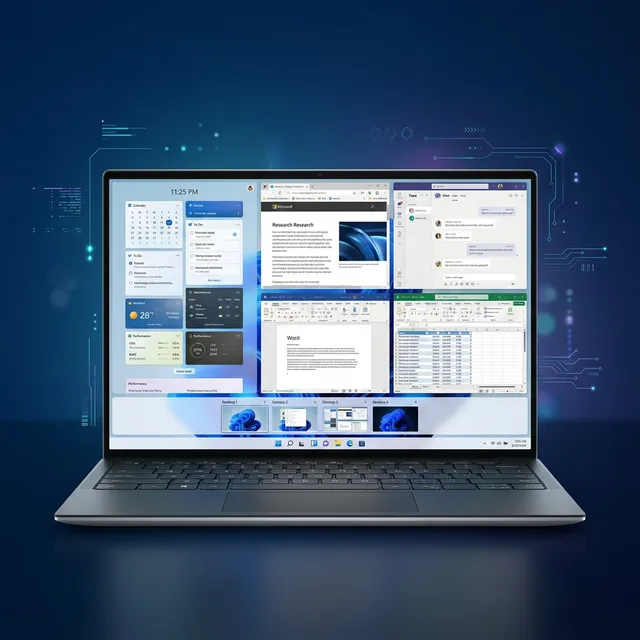
Windows 11 regorge de fonctionnalités méconnues qui peuvent transformer votre manière de travailler. La plupart des utilisateurs n'exploitent qu'une fraction des outils intégrés à leur système d'exploitation. Pourtant, quelques raccourcis et fonctionnalités bien maîtrisés peuvent vous faire gagner des dizaines de minutes chaque jour.
En tant que technicien informatique aux Sables d'Olonne, je forme régulièrement mes clients à tirer le meilleur de leur PC. Voici les 10 astuces les plus impactantes que je partage systématiquement.
1. Les bureaux virtuels : comme avoir plusieurs écrans
Les bureaux virtuels sont l'une des fonctionnalités les plus sous-utilisées de Windows 11. Ils permettent de créer plusieurs espaces de travail séparés, chacun avec ses propres fenêtres et applications. C'est comme avoir plusieurs écrans, sans le matériel.
Comment les utiliser
Les raccourcis essentiels :
- Win + Tab : afficher la vue des tâches et voir tous les bureaux
- Win + Ctrl + D : créer un nouveau bureau instantanément
- Win + Ctrl + Flèche gauche/droite : basculer entre les bureaux
- Win + Ctrl + F4 : fermer le bureau actuel (les fenêtres sont transférées au bureau précédent)
Organisation recommandée
Créez des bureaux par contexte :
- Bureau 1 : travail principal (email, documents, tableur)
- Bureau 2 : navigation web et recherches
- Bureau 3 : communication (Teams, Zoom, messagerie)
- Bureau 4 : personnel (musique, réseaux sociaux pendant la pause)
Vous pouvez aussi personnaliser l'arrière-plan de chaque bureau pour les identifier rapidement. Faites un clic droit sur le bureau dans la vue des tâches et choisissez un fond d'écran différent.
Astuce pro
Glissez-déposez une fenêtre d'un bureau à l'autre directement depuis la vue des tâches (Win + Tab). Vous pouvez aussi faire un clic droit sur une fenêtre pour la déplacer vers un bureau spécifique ou pour l'afficher sur tous les bureaux.
2. Snap Layouts : organisez vos fenêtres en 2 secondes
Fini le temps où vous redimensionniez manuellement chaque fenêtre. Les Snap Layouts de Windows 11 permettent d'organiser vos fenêtres en quelques clics dans des dispositions prédéfinies.
Comment les utiliser
Méthode 1 — la souris : Survolez le bouton Maximiser (le carré en haut à droite d'une fenêtre) pendant une seconde. Un panneau apparaît avec 4 à 6 dispositions possibles selon la taille de votre écran. Cliquez sur la zone souhaitée.
Méthode 2 — le raccourci : Appuyez sur Win + Z pour ouvrir directement les Snap Layouts sans souris. Tapez le numéro de la disposition souhaitée.
Méthode 3 — le glisser-déposer : Glissez une fenêtre vers le haut de l'écran pour afficher les dispositions en surimpression.
Les dispositions les plus utiles
- 50/50 : deux fenêtres côte à côte (idéal pour comparer deux documents)
- 70/30 : une grande fenêtre principale + un panneau latéral (document + navigateur)
- 50/25/25 : une colonne principale + deux petites colonnes (document + email + messagerie)
- Grille 4 : quatre fenêtres en quadrilatère (monitoring, tableaux de bord)
Snap Groups
Windows 11 mémorise vos groupes de fenêtres. Quand vous survolez l'icône d'une application dans la barre des tâches, vous verrez non seulement la fenêtre individuelle mais aussi le groupe de fenêtres auquel elle appartient. Cliquez sur le groupe pour restaurer toute la disposition.
3. Le presse-papiers avancé : votre mémoire augmentée
Le copier-coller classique (Ctrl+C / Ctrl+V) ne stocke qu'un seul élément à la fois. Le presse-papiers avancé de Windows 11 conserve un historique de tous vos copier-coller.
Activation et utilisation
Appuyez sur Win + V pour ouvrir le presse-papiers avancé. La première fois, Windows vous demandera de l'activer. Une fois activé, vous disposez de :
- L'historique : tous vos copier-coller récents (texte, images, liens)
- Les éléments épinglés : épinglez vos éléments fréquemment utilisés (signature d'email, adresse, numéro de téléphone)
- Les emojis : un panneau d'emojis, de GIFs et de symboles intégré
- La synchronisation : activez la synchronisation cloud pour retrouver vos copier-coller sur tous vos appareils Windows
Cas d'usage concrets
- Vous copiez des données depuis un tableau Excel vers un document Word ? Copiez plusieurs cellules d'affilée, puis collez-les une par une avec Win+V
- Vous remplissez un formulaire en ligne ? Épinglez votre nom, adresse, email et téléphone pour les coller en un clic
- Vous rédigez un email et vous avez besoin d'un emoji professionnel ? Win+V > onglet Emojis
4. Focus Sessions : le mode concentration
L'application Horloge de Windows 11 intègre un minuteur Pomodoro complet appelé Focus Sessions. C'est un outil puissant pour rester concentré et productif.
Comment ça marche
- Tapez "Horloge" ou "Focus" dans la barre de recherche
- Ouvrez l'application Horloge et allez dans Sessions de concentration
- Choisissez la durée de votre session (15 min à 4 heures)
- Cliquez sur Démarrer la session
Pendant une session de concentration :
- Les notifications sont automatiquement coupées (sauf les alarmes et les appels)
- Un badge de notification apparaît en bas de la barre des tâches pour montrer le temps restant
- L'intégration avec Spotify permet de jouer de la musique de concentration
- Le suivi de vos sessions vous permet de visualiser votre productivité dans le temps
La technique Pomodoro
Le principe est simple : travaillez pendant 25 minutes sans interruption, puis prenez une pause de 5 minutes. Après 4 sessions, prenez une pause plus longue de 15-30 minutes. Cette technique est scientifiquement prouvée pour améliorer la concentration et réduire la fatigue mentale.
5. Les raccourcis clavier essentiels
Ces raccourcis vous feront gagner des minutes chaque jour. Au début, ils demandent un effort de mémorisation, mais après une semaine d'utilisation, ils deviennent automatiques.
Raccourcis système
| Raccourci | Action | |---|---| | Win + Shift + S | Capture d'écran sélective (screenshot) | | Win + L | Verrouiller le PC instantanément | | Win + E | Ouvrir l'explorateur de fichiers | | Win + I | Ouvrir les paramètres | | Win + D | Afficher/masquer le bureau | | Win + . ou Win + ; | Panneau d'emojis | | Ctrl + Shift + Échap | Gestionnaire des tâches (direct) | | Win + X | Menu contextuel (accès rapide aux outils admin) |
Raccourcis de navigation
| Raccourci | Action | |---|---| | Alt + Tab | Basculer entre les fenêtres ouvertes | | Alt + F4 | Fermer la fenêtre active | | Win + Flèches | Ancrer les fenêtres à gauche/droite/maximiser/minimiser | | Win + M | Minimiser toutes les fenêtres | | Win + Shift + M | Restaurer les fenêtres minimisées |
Raccourcis de productivité
| Raccourci | Action | |---|---| | Ctrl + Z | Annuler la dernière action | | Ctrl + Y | Refaire l'action annulée | | Ctrl + A | Sélectionner tout | | Ctrl + F | Rechercher dans le document/page | | F2 | Renommer un fichier sélectionné | | Ctrl + Shift + N | Créer un nouveau dossier |
Le raccourci le plus utile : Win + Shift + S
Ce raccourci ouvre l'outil de capture d'écran. Vous pouvez sélectionner une zone rectangulaire, une fenêtre, ou tout l'écran. La capture est automatiquement copiée dans le presse-papiers et peut être annotée avant d'être sauvegardée. C'est infiniment plus pratique que la touche "Impr écran" classique.
6. La recherche intelligente Windows
La touche Win seule ouvre le menu Démarrer avec une barre de recherche universelle. C'est votre outil de productivité le plus sous-estimé.
Ce que vous pouvez chercher
- Un fichier : tapez le nom (même partiel) pour le retrouver instantanément
- Un programme : tapez les premières lettres pour le lancer sans chercher dans les menus
- Un paramètre système : tapez "bluetooth", "écran", "imprimante" pour accéder directement au paramètre
- Un calcul : tapez "256*1.2" et le résultat s'affiche directement
- Une conversion : tapez "50 USD en EUR" pour une conversion de devises
- La météo : tapez "météo" pour la prévision locale
Astuce : cherchez au lieu de naviguer
Au lieu de cliquer sur Démarrer > Paramètres > Réseau > Wi-Fi > Propriétés, appuyez simplement sur Win et tapez "Wi-Fi". Le lien direct apparaît en premier résultat. C'est valable pour absolument tout dans Windows.
7. Les widgets : votre tableau de bord personnel
Le panneau Widgets (ouvrez-le avec Win + W) affiche des informations utiles en un coup d'œil sans ouvrir d'application. Vous pouvez le personnaliser pour n'afficher que ce qui vous intéresse :
- Météo locale en temps réel
- Actualités personnalisées selon vos centres d'intérêt
- Calendrier avec vos prochains rendez-vous
- To-Do avec vos tâches en cours (Microsoft To Do)
- Bourse et indices financiers
- Photos de votre bibliothèque OneDrive
- Trafic et temps de trajet vers les lieux fréquents
Pour personnaliser les widgets, cliquez sur l'icône + en haut du panneau et ajoutez/supprimez les widgets selon vos besoins.
8. Sous-titres en temps réel
Windows 11 peut générer des sous-titres en temps réel pour tout audio joué sur votre PC. C'est une fonctionnalité d'accessibilité extrêmement utile dans de nombreuses situations :
- Réunions en ligne : suivez la conversation même dans un environnement bruyant
- Vidéos en anglais : comprenez mieux avec les sous-titres en direct
- Contenu sans sous-titres : les sous-titres sont générés par l'IA, pas besoin qu'ils soient intégrés à la vidéo
- Environnement silencieux : suivez une vidéo sans le son (open space, bibliothèque)
Activation
- Paramètres > Accessibilité > Sous-titres
- Raccourci : Win + Ctrl + L pour activer/désactiver rapidement
- Les sous-titres apparaissent dans une barre en haut ou en bas de l'écran
La reconnaissance fonctionne en français et en anglais avec une précision surprenante. Le traitement est effectué localement sur votre PC, aucune donnée n'est envoyée sur internet.
9. L'enregistreur d'écran intégré
Plus besoin d'installer un logiciel tiers comme OBS pour enregistrer votre écran. La Barre de jeu Windows (Xbox Game Bar) fonctionne sur n'importe quelle application.
Utilisation
- Win + G : ouvrir la barre de jeu
- Win + Alt + R : démarrer/arrêter l'enregistrement immédiatement
- Win + Alt + G : enregistrer les 30 dernières secondes (il faut activer l'enregistrement en arrière-plan)
Les vidéos enregistrées sont sauvegardées dans C:\Utilisateurs\[Votre nom]\Vidéos\Captures au format MP4.
Cas d'usage
- Créer un tutoriel pour un collègue ou un proche
- Documenter un bug pour le montrer au support technique
- Enregistrer une visioconférence (vérifiez les autorisations légales)
- Capturer un gameplay pour le partager
Outil de capture vidéo (Outil Capture)
Windows 11 intègre aussi un outil de capture vidéo dans l'Outil Capture (Win + Shift + S > cliquez sur l'icône caméra). Il permet d'enregistrer une zone spécifique de l'écran, ce qui est plus flexible que la Game Bar qui enregistre toute la fenêtre.
10. Voice Typing : la dictée vocale
Tapez avec votre voix grâce à la dictée vocale intégrée à Windows 11. C'est l'une des fonctionnalités les plus impressionnantes et les plus méconnues.
Comment l'utiliser
- Placez votre curseur dans n'importe quel champ de texte
- Appuyez sur Win + H
- Parlez naturellement
- La dictée transcrit votre voix en texte en temps réel
Commandes vocales
En plus de la dictée, vous pouvez utiliser des commandes :
- "Point" → .
- "Virgule" → ,
- "Nouveau paragraphe" → retour à la ligne
- "Supprimer ça" → supprime le dernier mot dicté
Qualité de la reconnaissance
La reconnaissance vocale de Windows 11 est étonnamment précise en français, même avec un accent. Elle apprend de vos corrections et s'améliore avec l'usage. Le traitement est effectué localement (comme les sous-titres), aucune donnée vocale n'est envoyée sur internet.
Idéal pour
- Rédiger de longs emails sans fatigue
- Prendre des notes de réunion en temps réel
- Les personnes ayant des troubles musculo-squelettiques (tendinite, canal carpien)
- Rédiger des documents quand vous en avez assez de taper
Besoin d'un PC optimisé pour en profiter ?
Toutes ces astuces fonctionnent mieux sur un PC rapide et bien entretenu. Si votre ordinateur rame sous Windows 11, ces fonctionnalités ne feront qu'ajouter de la frustration. PC-Service intervient à domicile aux Sables d'Olonne pour optimiser votre PC : nettoyage système, ajout de RAM, passage au SSD, mise à jour des pilotes. Contactez-nous au 07 67 84 59 89 ou via notre formulaire de contact. Le devis est toujours gratuit.
Un problème informatique ?
Intervention rapide à domicile aux Sables d'Olonne. Diagnostic et devis gratuits.
Demander un devis gratuit