Votre PC rame dès que vous ouvrez plusieurs onglets dans le navigateur ? Les applications mettent du temps à basculer entre elles ? Le ventilateur se met à tourner fort quand vous travaillez avec plusieurs logiciels ? Il y a de fortes chances que votre ordinateur manque de mémoire vive (RAM). Avec le passage au SSD, l'ajout de RAM est l'une des améliorations les plus efficaces et les plus abordables pour redonner de la vitalité à un PC vieillissant.
En tant que technicien informatique aux Sables d'Olonne, j'ajoute de la RAM sur des PC de clients chaque semaine. C'est une opération simple, rapide, et dont les effets sont immédiatement perceptibles.
Qu'est-ce que la RAM exactement ?
La RAM (Random Access Memory, ou mémoire vive) est l'espace de travail temporaire de votre ordinateur. Quand vous ouvrez un programme, un fichier ou un onglet de navigateur, les données nécessaires sont copiées depuis le disque dur vers la RAM pour y être accessibles instantanément.
L'analogie du bureau
Imaginez votre PC comme un bureau physique :
- Le disque dur (HDD ou SSD) est l'armoire de rangement — beaucoup de place, mais il faut se lever pour y accéder
- La RAM est la surface du bureau — tout ce qui y est posé est accessible immédiatement
- Le processeur est vous-même, qui travaillez avec les documents posés sur le bureau
Plus votre bureau (RAM) est grand, plus vous pouvez avoir de documents ouverts simultanément sans devoir faire des allers-retours à l'armoire. Quand la RAM est pleine, Windows est obligé d'utiliser le disque dur comme extension (le « fichier d'échange » ou swap), ce qui ralentit considérablement tout le système.
Comment savoir si vous manquez de RAM
Avant d'acheter de la RAM, vérifiez d'abord que c'est bien le problème. Voici comment diagnostiquer un manque de RAM.
Méthode 1 : le Gestionnaire des tâches
- Appuyez sur Ctrl + Shift + Échap pour ouvrir le Gestionnaire des tâches
- Cliquez sur l'onglet Performances
- Sélectionnez Mémoire dans la colonne de gauche
Vous verrez plusieurs informations cruciales :
- Utilisation actuelle : si elle dépasse régulièrement 80-85%, vous manquez de RAM
- Vitesse : la fréquence de votre RAM (ex : 2400 MHz, 3200 MHz)
- Emplacements utilisés : combien de slots sont occupés et combien sont disponibles
- Facteur de forme : DIMM (PC de bureau) ou SO-DIMM (PC portable)
Méthode 2 : les symptômes
Votre PC manque probablement de RAM si :
- Il ralentit fortement quand vous ouvrez plus de 5-10 onglets de navigateur
- Le swap disque se remplit (vous voyez le disque dur travailler en permanence)
- Les applications mettent du temps à basculer entre elles (Alt+Tab lent)
- Le PC freeze temporairement pendant quelques secondes
- Le ventilateur tourne en permanence même sans activité intense
- Un message indique que la mémoire est insuffisante
Combien de RAM avez-vous actuellement ?
Pour vérifier rapidement :
- Appuyez sur Windows + Pause ou allez dans Paramètres > Système > Informations système
- La ligne « RAM installée » indique la quantité totale
Combien de RAM faut-il en 2026 ?
Les besoins en RAM ont augmenté avec les années. Voici les recommandations actuelles selon votre usage :
| Usage | RAM minimale | RAM recommandée | |---|---|---| | Navigation web + email | 8 Go | 8 Go | | Bureautique (Word, Excel) | 8 Go | 16 Go | | Multitâche (10+ onglets + apps) | 8 Go | 16 Go | | Gaming | 16 Go | 32 Go | | Montage vidéo / Photo | 16 Go | 32-64 Go | | Virtualisation / Développement | 16 Go | 32-64 Go |
Le cas des 4 Go
Si votre PC a 4 Go de RAM, il est anormalement lent en 2026. Windows 11 seul consomme environ 3-4 Go au repos. Il ne reste quasiment rien pour vos applications. L'upgrade vers 8 Go minimum est indispensable.
Le cas des 8 Go
Avec 8 Go, votre PC fonctionne correctement pour un usage léger à modéré. Mais dès que vous commencez à ouvrir beaucoup d'onglets Chrome (chaque onglet consomme 100-300 Mo de RAM), ça peut devenir serré. Pour un confort durable, 16 Go est le sweet spot en 2026.
Faut-il plus de 16 Go ?
Pour un usage bureautique et multimédia standard, 16 Go suffisent largement. Passer à 32 Go n'apportera aucune différence notable au quotidien. Ne dépensez pas d'argent inutilement : 32 Go ne se justifient que pour le gaming exigeant, le montage vidéo 4K, ou la virtualisation.
Quel type de RAM acheter ?
Toutes les barrettes de RAM ne sont pas compatibles entre elles. Voici ce que vous devez identifier avant d'acheter.
DDR4 vs DDR5
- DDR4 : la norme depuis 2014, utilisée par la majorité des PC actuels (compatibles Intel 12e gen et avant, AMD Ryzen jusqu'à 5000)
- DDR5 : la nouvelle norme depuis 2022, plus rapide mais plus chère (Intel 13e/14e gen, AMD Ryzen 7000+)
Important : DDR4 et DDR5 ne sont pas interchangeables. L'encoche sur la barrette est à un endroit différent, impossible de se tromper.
DIMM vs SO-DIMM
- DIMM : le format standard pour PC de bureau (environ 13 cm de long)
- SO-DIMM : le format compact pour PC portables (environ 7 cm de long)
La fréquence (MHz)
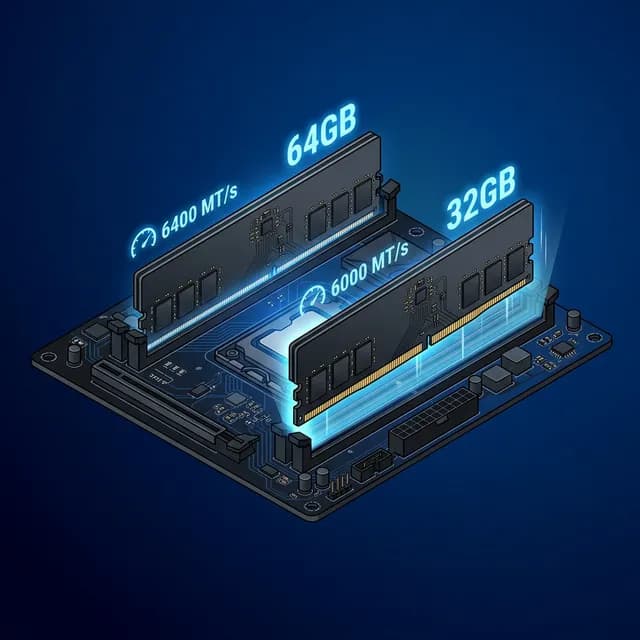
La fréquence de la RAM détermine sa vitesse de transfert. Les fréquences courantes :
- DDR4 : 2133, 2400, 2666, 3200 MHz
- DDR5 : 4800, 5200, 5600, 6000+ MHz
Règle d'or : achetez de la RAM à la même fréquence (ou supérieure) que celle déjà installée. Si votre PC a de la DDR4-2666, vous pouvez installer de la DDR4-2666 ou DDR4-3200 (elle tournera à 2666 MHz).
Le Dual Channel
Pour des performances optimales, installez vos barrettes par paires identiques (2x4 Go plutôt que 1x8 Go, 2x8 Go plutôt que 1x16 Go). Le mode Dual Channel double la bande passante mémoire.
Comment trouver la RAM compatible ?
Le moyen le plus simple :
- Allez sur crucial.fr
- Utilisez le Scanner Système Crucial ou entrez le modèle de votre PC
- Le site affiche exactement les barrettes compatibles
Combien coûte la RAM ?
Les prix en 2026 sont très accessibles :
| Capacité | DDR4 SO-DIMM (portable) | DDR4 DIMM (bureau) | DDR5 | |---|---|---|---| | 8 Go (1x8) | 15-25€ | 15-20€ | 20-30€ | | 16 Go (2x8) | 30-45€ | 25-40€ | 40-60€ | | 32 Go (2x16) | 55-80€ | 50-70€ | 70-110€ |
Pour un budget de 25 à 45€, vous pouvez doubler la RAM de votre PC. C'est l'un des upgradesles plus abordables en informatique, juste après le passage au SSD.
Comment installer la RAM : PC de bureau
L'installation de RAM sur un PC de bureau est l'opération la plus simple en informatique. Aucun outil spécial n'est nécessaire.
Matériel nécessaire
- Les barrettes de RAM compatibles
- Un tournevis cruciforme (pour ouvrir le boîtier)
Procédure étape par étape
- Éteignez le PC et débranchez le câble d'alimentation
- Ouvrez le boîtier en retirant le panneau latéral
- Touchez une surface métallique du boîtier pour décharger l'électricité statique
- Localisez les slots de RAM sur la carte mère (barrettes longues à côté du processeur)
- Ouvrez les clips de maintien des slots où vous allez insérer les nouvelles barrettes
- Alignez l'encoche de la barrette avec celle du slot
- Appuyez fermement sur les deux extrémités jusqu'au « clic » des clips
- Refermez le boîtier et rebranchez
- Démarrez — Windows reconnaît automatiquement la nouvelle RAM
Vérification
Après le démarrage, vérifiez que toute la RAM est bien détectée :
- Windows + Pause → la quantité totale doit correspondre
- Gestionnaire des tâches > Performances > Mémoire → vérifiez les emplacements utilisés
Comment installer la RAM : PC portable
L'ajout de RAM sur un PC portable est un peu plus délicat mais reste accessible.
Vérifiez d'abord la faisabilité
Attention : certains PC portables récents ont la RAM soudée à la carte mère. Dans ce cas, il est impossible d'ajouter ou de remplacer la RAM. Vérifiez la fiche technique de votre modèle ou les avis sur le site de Crucial.
Procédure pour les portables avec RAM accessible
- Éteignez le PC et débranchez l'alimentation et la batterie (si amovible)
- Retournez le PC sur une surface douce
- Retirez le panneau arrière (vis cruciformes, souvent cachées sous des caches en caoutchouc)
- Localisez les slots SO-DIMM (petites barrettes plates)
- Pour retirer une barrette existante : écartez les clips latéraux, la barrette se soulève à 45°
- Insérez la nouvelle barrette à 45° puis appuyez vers le bas jusqu'au clic
- Remettez le panneau arrière et les vis
- Démarrez et vérifiez la détection
Erreurs courantes à éviter
Mélanger des barrettes incompatibles
N'installez pas une barrette DDR4-2400 avec une DDR4-3200 de marques différentes. Ça peut fonctionner, mais ça peut aussi causer des écrans bleus et de l'instabilité. Privilégiez toujours un kit identique (même marque, même modèle, même fréquence).
Ignorer les limitations de la carte mère
Chaque carte mère a un maximum de RAM supporté. Un PC ancien avec une carte mère limitée à 16 Go ne peut pas accueillir 32 Go, même si vous installez les bonnes barrettes.
Ne pas activer le profil XMP
Par défaut, la RAM DDR4 tourne à 2133 MHz, même si elle est capable de 3200 MHz. Pour débloquer sa pleine vitesse, activez le profil XMP (ou DOCP sur AMD) dans le BIOS :
- Redémarrez et appuyez sur Suppr ou F2 pour entrer dans le BIOS
- Cherchez l'option XMP/DOCP
- Activez-la et sauvegardez
RAM et performances : à quoi s'attendre ?
Passage de 4 Go à 8 Go
- Avant : Windows rame en permanence, impossible d'ouvrir plus de 3-4 onglets
- Après : fonctionnement normal, multitâche léger possible
- Gain perçu : énorme, le PC semble transformé
Passage de 8 Go à 16 Go
- Avant : ralentissements avec beaucoup d'onglets ou plusieurs apps
- Après : multitâche fluide, Chrome avec 20+ onglets sans problème
- Gain perçu : notable, surtout en multitâche
Passage de 16 Go à 32 Go
- Avant : aucun ralentissement en usage standard
- Après : idem
- Gain perçu : nul en bureautique, utile uniquement pour le gaming/création
La combinaison gagnante : SSD + RAM
Pour un PC qui rame, la combinaison SSD + RAM est imbattable :
- Passez au SSD pour le démarrage et la réactivité → gain de 5-10x
- Montez à 16 Go de RAM pour le multitâche → adieu les freezes
- Désactivez les programmes au démarrage → démarrage encore plus rapide
Budget total : 80 à 120€ pour transformer complètement votre PC. C'est 3 à 5 fois moins cher qu'un PC neuf, et le résultat est souvent comparable.
Peut-on mélanger des barrettes de RAM différentes ?
Techniquement, oui vous pouvez mélanger des barrettes de RAM de capacités et de vitesses différentes et le PC fonctionnera. Cependant, les performances seront limitées par la barrette la plus lente et le mode dual-channel qui double la bande passante ne fonctionnera pas si les barrettes ne sont pas identiques. Pour des performances optimales, utilisez toujours deux barrettes identiques en capacité, vitesse et marque installées dans les slots recommandés par le fabricant de la carte mère pour activer le dual-channel. Si vous devez ajouter de la RAM à un portable qui n'a qu'un seul slot disponible, achetez une barrette de mêmes spécifications que celle déjà installée.
Mon PC supporte-t-il plus de RAM que ce qu'il a actuellement ?
Vérifiez la capacité maximale supportée par votre PC avec l'outil gratuit CPU-Z ou avec la commande wmic memphysical get maxcapacity dans l'invite de commandes. Les PC portables récents supportent généralement 16 à 32 Go maximum et les PC fixes supportent souvent 64 Go ou plus. Attention : certains ultrabooks récents ont la RAM soudée à la carte mère et non remplaçable. Avant d'acheter de la RAM, vérifiez le type exact nécessaire avec le type DDR4 ou DDR5, la vitesse en MHz, et le format SO-DIMM pour les portables ou DIMM pour les fixes.
Besoin d'aide ?
Vous ne savez pas quelle RAM acheter ? L'opération vous semble trop technique ? PC-Service intervient à domicile aux Sables d'Olonne pour diagnostiquer votre besoin, fournir les barrettes compatibles, les installer, et vérifier le bon fonctionnement.
Le diagnostic mémoire est inclus dans le devis gratuit. Appelez le 07 67 84 59 89 ou utilisez notre formulaire de contact.
Un problème informatique ?
Intervention rapide à domicile aux Sables d'Olonne. Diagnostic et devis gratuits.
Demander un devis gratuit