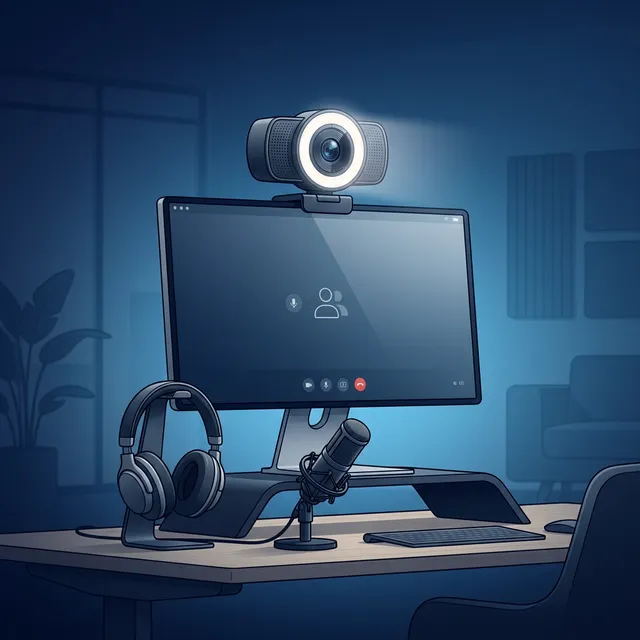
La visioconférence est devenue le quotidien de millions de professionnels, étudiants, et particuliers. Que ce soit pour un entretien d'embauche, une réunion d'équipe, un appel familial, ou un cours en ligne, la qualité de votre image et de votre son fait la différence entre une impression professionnelle et une expérience médiocre. Et la bonne nouvelle, c'est que 80% de la qualité ne dépend pas de la webcam elle-même, mais de l'environnement et des réglages.
En tant que technicien informatique aux Sables d'Olonne, je configure des postes de visioconférence pour mes clients en télétravail. Voici le guide complet pour une visioconférence impeccable.
L'éclairage : le facteur n°1
Pourquoi l'éclairage compte plus que la webcam
Une webcam à 30€ avec un bon éclairage produit une meilleure image qu'une webcam à 200€ dans le noir. Le capteur de la webcam a besoin de lumière pour produire une image nette et sans grain. Dans un environnement sombre, le capteur augmente la sensibilité (ISO), ce qui génère du bruit (grain), du flou, et une image terne.
Les règles d'or de l'éclairage
1. Lumière devant vous, jamais derrière :
- La lumière doit éclairer votre visage, pas venir de derrière vous
- Si une fenêtre est derrière vous, vous apparaîtrez comme une silhouette noire
- Solution : faites face à la fenêtre, ou placez une lampe devant vous et tirez les rideaux derrière
2. Lumière douce et diffuse :
- Évitez la lumière directe (spot, soleil direct) qui crée des ombres dures et fait plisser les yeux
- Privilégiez la lumière diffuse : fenêtre avec voilage, lumière indirecte au plafond
- Un anneau lumineux (ring light) à ~30€ produit une lumière douce et uniforme parfaite pour la vidéo
3. Température de couleur :
- Lumière chaude (2700K) : ambiance chaleureuse mais peut donner un teint jaunâtre
- Lumière neutre (4000-5000K) : idéale pour la vidéo, couleurs naturelles
- Lumière froide (6500K) : effet clinique, teint bleuté
- Un ring light réglable permet de choisir la bonne température
Recommandations matériel éclairage
| Produit | Prix | Usage | |---|---|---| | Ring light 10" LED | ~25-35€ | Éclairage frontal polyvalent, trépied inclus | | Lampe de bureau LED réglable | ~30-50€ | Placée derrière le moniteur, éclairage indirect | | Panneau LED Elgato Key Light Mini | ~80€ | Éclairage professionnel, contrôle via app |
Le cadrage et la position
L'angle idéal
- Webcam au niveau des yeux : c'est la règle la plus importante. Si la webcam est en bas (sur le portable posé sur le bureau), vous donnez une vue "contre-plongée" de vos narines — pas flatteur. Surélevez le portable sur un support ou utilisez une webcam externe fixée en haut de l'écran
- Distance : à bout de bras de l'écran, cadrage poitrine-tête. Pas trop près (effet fish-eye déformant), pas trop loin (vous êtes minuscule)
- Regards dans la caméra : regardez l'objectif de la webcam, pas l'écran. C'est difficile mais ça crée un vrai contact visuel avec vos interlocuteurs. En pratique, placez la fenêtre de la visio le plus près possible de la webcam
L'arrière-plan
- Fond neutre : un mur blanc ou une bibliothèque rangée sont les meilleurs fonds
- Pas de désordre : les interlocuteurs voient tout — lit défait, vaisselle, linge qui sèche
- Fond virtuel : disponible dans Zoom, Teams, et Meet. Utilisez-le si votre arrière-plan n'est pas présentable, mais préférez le flou d'arrière-plan au fond virtuel fantaisiste (évitez la plage tropicale pour un entretien d'embauche)
- Pas de contre-jour : pas de fenêtre derrière vous (cf. section éclairage)
L'audio : le critère le plus sous-estimé
Pourquoi l'audio est plus important que la vidéo
En visioconférence, les gens tolèrent une vidéo médiocre mais pas un son médiocre. Si vos interlocuteurs n'arrivent pas à vous comprendre (écho, bruit de fond, micro trop loin, son grésillant), la réunion est un échec, même avec une image en 4K.
Micro intégré vs casque vs micro externe
| Solution | Qualité audio | Prix | Recommandation | |---|---|---|---| | Micro intégré au portable | ⚠️ Passable | 0€ (inclus) | Dépannage uniquement | | Micro intégré à la webcam | ★★★☆☆ Correct | Inclus avec la webcam | Suffisant pour les appels occasionnels | | Casque micro filaire | ★★★★☆ Bon | 20-50€ | Recommandé pour le télétravail quotidien | | Casque sans fil Bluetooth | ★★★★☆ Bon | 50-250€ | Confortable, liberté de mouvement | | Micro USB de bureau | ★★★★★ Excellent | 50-120€ | Podcasting, création de contenu |
Ma recommandation pour le télétravail : un casque avec micro intégré (filaire ou Bluetooth). Le micro est proche de votre bouche, ce qui élimine le bruit de fond et l'écho.
Réduire le bruit de fond
- Fermez les fenêtres et les portes
- Éloignez-vous des sources de bruit (ventilateur, PC bruyant, machine à laver)
- Activez la réduction de bruit dans votre logiciel de visio :
- Zoom : Paramètres > Audio > Suppression du bruit de fond : Élevé
- Teams : Paramètres > Appareils > Suppression du bruit : Élevé
- Google Meet : automatique
- NVIDIA Broadcast (gratuit pour les GPU NVIDIA) : suppression de bruit IA spectaculaire — fonctionne avec toutes les apps de visio
- Krisp (gratuit pour 60 min/jour) : suppression de bruit IA pour tous les PC
Choisir la bonne webcam
La webcam intégrée suffit-elle ?
La webcam intégrée à votre PC portable est souvent 720p (1280x720) avec un capteur minuscule — suffisant pour un appel rapide, mais l'image est granuleuse et les couleurs sont ternes. Pour un usage professionnel régulier, une webcam externe 1080p fait une différence notable.
Webcams recommandées
| Modèle | Résolution | Prix | Idéal pour | |---|---|---|---| | Logitech C920s | 1080p 30fps | ~70€ | Le standard professionnel, cache de confidentialité | | Logitech Brio 100 | 1080p 30fps | ~50€ | Budget, compacte, bonne qualité | | Logitech Brio 300 | 1080p 30fps | ~70€ | USB-C, cache de confidentialité, design moderne | | Logitech Brio 4K | 4K 30fps / 1080p 60fps | ~170€ | Qualité studio pour les présentations importantes | | Elgato Facecam | 1080p 60fps | ~130€ | Créateurs de contenu, réglages avancés | | Razer Kiyo Pro Ultra | 4K 30fps | ~250€ | Capteur large, excellent en basse lumière |
Privacy : le cache de webcam
Quand vous n'êtes pas en visio, fermez le cache de confidentialité de votre webcam (ou collez un post-it). Ce n'est pas de la paranoïa — des malwares peuvent activer votre webcam à distance sans allumer le voyant LED (sur certains modèles anciens).
Configuration logicielle
Paramètres Zoom optimaux
- Paramètres > Vidéo : activez "Retouche de mon apparence" (léger lissage), activez "Ajuster pour une faible luminosité" en Auto
- Paramètres > Audio : réglez le niveau du micro, activez "Supprimer le bruit de fond" sur Élevé
- Fond d'écran virtuel : choisissez un fond sobre ou le flou d'arrière-plan
Paramètres Teams optimaux
- Paramètres > Appareils : sélectionnez la bonne webcam et le bon micro
- Suppression du bruit : activez "Élevé"
- Effets d'arrière-plan : choisissez "Flou" ou un fond sobre
Paramètres Google Meet optimaux
- Paramètres (roue dentée) : sélectionnez les bons appareils audio et vidéo
- Effets visuels : flou d'arrière-plan ou fond virtuel
- Activez les sous-titres automatiques si votre interlocuteur a un accent ou un micro de mauvaise qualité
Optimiser votre connexion internet
Une visioconférence nécessite un débit stable :
| Qualité | Débit minimum requis | |---|---| | Audio uniquement | 100 Kbit/s | | Vidéo SD (480p) | 1 Mbit/s | | Vidéo HD (720p) | 2,5 Mbit/s | | Vidéo Full HD (1080p) | 4 Mbit/s | | Partage d'écran HD | 3-5 Mbit/s |
Si votre visio lag ou se pixelise :
- Testez votre débit sur fast.com
- Connectez-vous en Ethernet plutôt qu'en Wi-Fi pour une stabilité maximale
- Fermez les applications qui consomment de la bande passante (téléchargements, cloud sync, streaming sur un autre appareil)
- Si votre fibre n'est pas encore installée, priorisez la visio sur les autres usages
- Demandez aux autres membres du foyer de ne pas lancer de vidéos YouTube/Netflix pendant votre réunion
FAQ : webcam et visioconférence
Ma webcam intégrée est-elle suffisante pour un usage professionnel ?
Pour des appels ponctuels et des réunions informelles, la webcam intégrée du portable est suffisante si l'éclairage est correct. En revanche, pour un usage professionnel régulier comme les entretiens d'embauche, les présentations clients, ou le télétravail quotidien, une webcam externe 1080p 30fps comme la Logitech C920s à environ 70 euros fait une différence significative en qualité d'image. La webcam intégrée est généralement 720p avec un capteur minuscule qui produit une image granuleuse et des couleurs ternes surtout en faible lumière. N'oubliez pas que l'éclairage compte plus que la webcam elle-même, un bon ring light LED à 25 euros améliore davantage la qualité qu'une webcam à 200 euros dans le noir.
Comment éviter le feedback audio en visioconférence ?
Le feedback ou écho se produit quand le micro capte le son qui sort des haut-parleurs créant une boucle d'écho désagréable pour tous les participants. La solution la plus simple et la plus efficace est d'utiliser un casque avec micro intégré car le micro est proche de la bouche et les haut-parleurs sont dans les écoutilles donc il n'y a pas de boucle audio. Si vous ne voulez pas porter de casque, activez la suppression de bruit et d'écho dans les paramètres de votre logiciel de visio. Baissez le volume des haut-parleurs et éloignez le micro des enceintes. Évitez les enceintes Bluetooth avec un petit micro de bureau car le micro captera le son des enceintes.
Mon internet est trop lent pour la visioconférence, que faire ?
Vérifiez d'abord votre débit sur fast.com. Si votre débit descendant est inférieur à 2,5 Mbit/s vous ne pouvez pas faire de vidéo HD stable. Solutions immédiates : connectez-vous en Ethernet au lieu du Wi-Fi pour une connexion plus stable, fermez toutes les applications et onglets qui consomment de la bande passante, demandez aux autres membres du foyer de ne pas streamer de vidéos pendant votre réunion. Si le problème est le débit de votre abonnement internet lui-même, envisagez le passage à la fibre. En attendant, désactivez la vidéo et gardez uniquement l'audio ce qui ne nécessite que 100 Kbit/s.
Comment bien présenter un partage d'écran professionnel ?
Avant de partager votre écran, préparez votre environnement. Fermez tous les onglets et fenêtres non pertinents à la présentation surtout les onglets avec des titres embarrassants ou des notifications personnelles. Désactivez les notifications Windows pour éviter qu'un message personnel apparaisse en plein partage d'écran en allant dans Paramètres puis Système puis Concentration. Si possible, ne partagez qu'une seule fenêtre plutôt que l'écran entier pour éviter les fuites d'information. Augmentez la taille de police et du zoom dans votre navigateur à 125 pourcent ou 150 pourcent car ce qui est lisible sur votre écran sera plus petit sur les écrans de vos interlocuteurs.
Existe-t-il des solutions pour flouter l'arrière-plan sans fond vert ?
Oui, les logiciels modernes de visioconférence utilisent l'intelligence artificielle pour détecter et flouter l'arrière-plan sans avoir besoin d'un fond vert physique. Zoom, Teams, et Google Meet proposent tous le flou d'arrière-plan natif directement dans les paramètres vidéo. La qualité de la détection dépend de la qualité de votre webcam et de votre éclairage. Avec un bon éclairage frontal, le flou est excellent et naturel. En faible luminosité, le flou peut être imprécis avec des parties de votre visage qui disparaissent. Si le flou natif n'est pas satisfaisant, NVIDIA Broadcast offre un flou d'arrière-plan IA de qualité supérieure mais nécessite une carte graphique NVIDIA GeForce RTX.
PC-Service configure votre visioconférence
PC-Service installe et configure votre poste de visioconférence à domicile aux Sables d'Olonne : choix et installation de la webcam, réglage de l'éclairage, configuration audio, optimisation du réseau, et formation aux outils de visio.
Appelez le 07 67 84 59 89 ou utilisez notre formulaire de contact. Devis gratuit.
Un problème informatique ?
Intervention rapide à domicile aux Sables d'Olonne. Diagnostic et devis gratuits.
Demander un devis gratuit