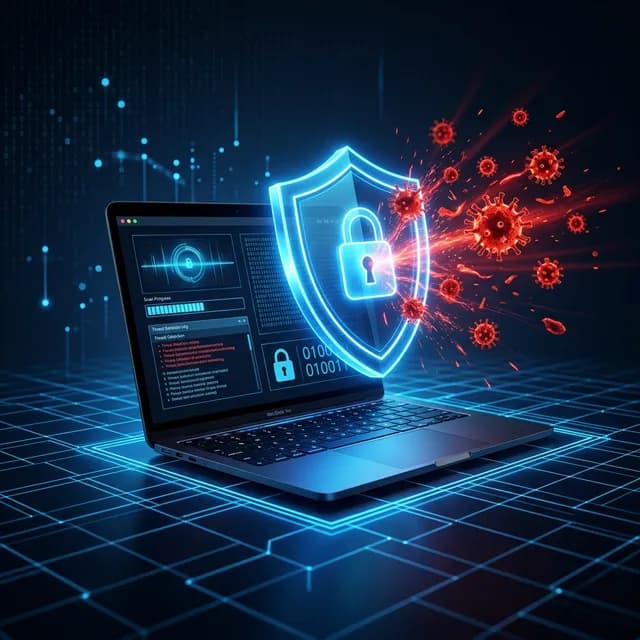
Les virus informatiques sont devenus plus sophistiqués que jamais. Fini l'époque des virus qui affichaient un message humoristique sur votre écran. Aujourd'hui, les malwares modernes sont conçus pour être invisibles, voler vos données personnelles, chiffrer vos fichiers contre rançon ou utiliser les ressources de votre PC à votre insu.
En tant que technicien informatique aux Sables d'Olonne, je constate que la majorité de mes clients ne se rendent compte de l'infection que lorsque les symptômes deviennent très visibles. Pourtant, une détection précoce peut vous éviter des dégâts considérables. Voici le guide complet pour reconnaître, réagir et vous protéger.
Les différents types de menaces en 2026
Avant de parler des signes, il est important de comprendre les différentes menaces qui existent. Le terme "virus" est souvent utilisé comme un terme générique, mais il existe en réalité plusieurs catégories de logiciels malveillants :
Les virus classiques
Ils se propagent en infectant d'autres fichiers ou programmes. Quand vous ouvrez un fichier infecté, le virus se réplique. Ils sont moins courants aujourd'hui mais existent toujours.
Les malwares (logiciels malveillants)
C'est le terme générique qui englobe toutes les menaces. Un malware est tout logiciel conçu pour nuire à votre ordinateur ou à vos données.
Les adwares (logiciels publicitaires)
Ils affichent des publicités intrusives dans votre navigateur ou sur votre bureau. Ils sont souvent installés avec des logiciels gratuits téléchargés sur des sites douteux. Ils ne sont pas toujours dangereux pour vos données, mais ils ralentissent considérablement votre PC et rendent la navigation insupportable.
Les spywares (logiciels espions)
Ils enregistrent votre activité sans votre consentement : frappes au clavier (keylogger), sites visités, mots de passe tapés, captures d'écran. C'est l'une des menaces les plus dangereuses pour vos données personnelles et bancaires.
Les ransomwares (rançongiciels)
Ils chiffrent tous vos fichiers personnels (documents, photos, vidéos) et exigent une rançon pour les déchiffrer. C'est la menace la plus dévastatrice pour les particuliers et les entreprises. Une fois vos fichiers chiffrés, il est pratiquement impossible de les récupérer sans la clé de déchiffrement.
Les cryptomineurs
Ils utilisent les ressources de votre PC (processeur, carte graphique) pour miner de la cryptomonnaie au profit des pirates. Votre PC tourne au ralenti, le ventilateur est à fond, et votre facture d'électricité augmente.
Les trojans (chevaux de Troie)
Ils se font passer pour des logiciels légitimes pour s'installer sur votre PC. Une fois en place, ils ouvrent une porte dérobée qui permet aux pirates d'accéder à votre ordinateur à distance.
Les signes révélateurs d'une infection
Ralentissement soudain et inexpliqué
Si votre ordinateur est soudainement devenu très lent sans raison apparente (pas de nouveau programme installé, pas de mise à jour récente), c'est souvent le premier signe d'un malware qui tourne en arrière-plan.
Pour vérifier, ouvrez le Gestionnaire des tâches (Ctrl + Shift + Échap) et regardez si un processus inconnu consomme beaucoup de CPU ou de mémoire. Si vous voyez un processus avec un nom étrange qui utilise 30, 50 ou 80% du processeur, c'est très suspect.
Des publicités apparaissent partout
Des fenêtres pop-up, des publicités dans votre navigateur même sur des sites qui n'en ont pas normalement, des redirections vers des sites inconnus, de nouvelles barres d'outils dans votre navigateur. Ce sont des signes classiques d'un adware ou d'un browser hijacker.
Des programmes inconnus s'installent tout seuls
Vous voyez des icônes ou des logiciels que vous n'avez jamais installés sur votre bureau ou dans le menu Démarrer. Certains malwares installent d'autres malwares en cascade, créant un cercle vicieux.
Votre antivirus est désactivé
Certains malwares sophistiqués ciblent spécifiquement votre antivirus pour le désactiver. Si Windows Defender ou votre antivirus est soudainement éteint sans que vous l'ayez fait, c'est un signal d'alarme majeur.
Votre navigateur a changé
La page d'accueil et le moteur de recherche par défaut de votre navigateur ont été modifiés sans votre accord. Des extensions que vous n'avez pas installées apparaissent. C'est le signe d'un browser hijacker.
Consommation anormale de ressources
Le ventilateur de votre PC tourne à fond en permanence, même quand vous ne faites rien de particulier. L'ordinateur est chaud au toucher. Cela indique qu'un processus caché (souvent un cryptomineur) utilise votre processeur ou votre carte graphique en continu.
Messages d'erreur inhabituels
Des fenêtres d'erreur apparaissent régulièrement avec des messages que vous ne comprenez pas. Des fichiers système sont corrompus. Des applications se ferment sans raison.
Activité réseau suspecte
Votre connexion internet semble lente, votre box clignote en permanence même quand vous n'utilisez pas internet. Un malware peut envoyer vos données à un serveur distant ou utiliser votre PC pour envoyer du spam.
Vos contacts reçoivent des messages de votre part
Si des amis ou des collègues vous disent avoir reçu des messages ou des emails bizarres de votre part, votre compte email ou vos réseaux sociaux ont probablement été compromis.
Comment réagir immédiatement
Si vous suspectez une infection, voici les étapes à suivre dans l'ordre, du plus urgent au moins urgent.
Étape 1 : Déconnectez-vous d'Internet
C'est la première action à effectuer. Coupez le Wi-Fi ou débranchez le câble Ethernet. Cela empêche le malware de communiquer avec son serveur de commande, d'exfiltrer vos données, et de se propager à d'autres appareils de votre réseau.
Sur Windows 11, cliquez sur l'icône Wi-Fi dans la barre des tâches et activez le Mode avion, ou débranchez simplement le câble Ethernet.
Étape 2 : Démarrez en mode sans échec
Le mode sans échec charge un minimum de services et de pilotes. La plupart des malwares ne s'exécutent pas en mode sans échec, ce qui facilite leur suppression.
Pour démarrer en mode sans échec sur Windows 11 :
- Maintenez la touche Shift enfoncée
- Cliquez sur le menu Démarrer > Marche/Arrêt > Redémarrer (tout en maintenant Shift)
- Choisissez Dépannage > Options avancées > Paramètres de démarrage > Redémarrer
- Appuyez sur 5 ou F5 pour le mode sans échec avec prise en charge réseau
Étape 3 : Lancez un scan antivirus complet
En mode sans échec, lancez Windows Defender :
- Ouvrez Sécurité Windows
- Cliquez sur Protection contre les virus et menaces
- Cliquez sur Options d'analyse
- Sélectionnez Analyse complète (attention, cela peut prendre 1 à 2 heures)
- Cliquez sur Analyser maintenant
Étape 4 : Utilisez un second outil de scan
Un seul antivirus ne détecte pas tout. Utilisez un deuxième outil en complément :
- Malwarebytes (gratuit) : excellent pour détecter les adwares et les PUP (Potentially Unwanted Programs)
- HitmanPro (gratuit pour le scan) : très efficace pour les menaces persistantes
- ESET Online Scanner (gratuit) : un scan en ligne sans installation permanente
Téléchargez ces outils depuis un appareil sain (smartphone, autre PC) sur une clé USB si votre PC est toujours infecté.
Étape 5 : Supprimez les menaces détectées
Suivez les recommandations de chaque outil. En général, les options sont :
- Mettre en quarantaine : le fichier est isolé mais pas supprimé (recommandé en premier)
- Supprimer : le fichier est définitivement supprimé
Commencez par la quarantaine. Si le PC fonctionne normalement après quelques jours, vous pouvez supprimer définitivement les fichiers en quarantaine.
Étape 6 : Changez tous vos mots de passe
Après la désinfection, changez tous vos mots de passe importants, dans cet ordre de priorité :
- Email principal (c'est la clé de tous vos autres comptes)
- Banque en ligne
- Réseaux sociaux
- Sites de commerce (Amazon, etc.)
- Tout autre site important
Faites-le depuis un appareil que vous savez sain (smartphone, PC non infecté), pas depuis le PC qui vient d'être nettoyé, par précaution.
Étape 7 : Vérifiez vos comptes bancaires
Consultez vos relevés bancaires des derniers jours et semaines. Si vous constatez des transactions suspectes, contactez immédiatement votre banque pour faire opposition et signaler la fraude.
Comment se protéger durablement
La meilleure défense est la prévention. Voici les bonnes pratiques à adopter pour minimiser les risques d'infection.
Gardez tout à jour
Les mises à jour corrigent des failles de sécurité connues. Gardez à jour :
- Windows : activez les mises à jour automatiques
- Vos navigateurs (Chrome, Firefox, Edge)
- Vos logiciels : Java, Adobe Reader, Office
- Vos pilotes de carte graphique
N'ouvrez jamais une pièce jointe suspecte
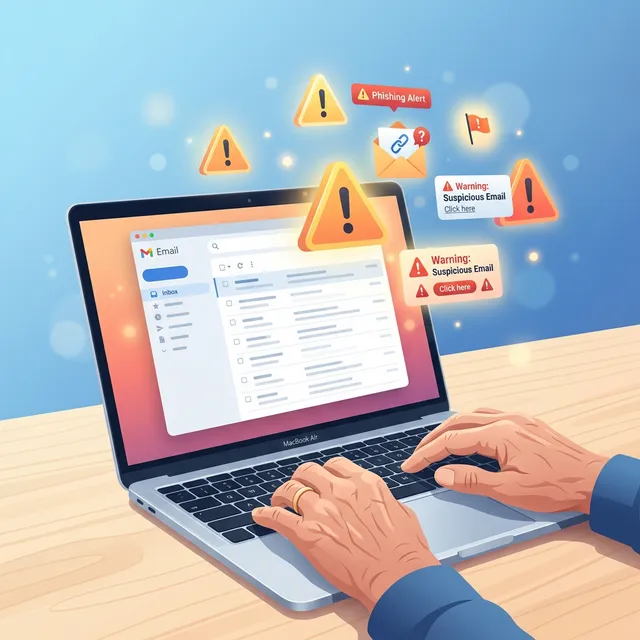
90% des infections commencent par un email de phishing. Les pièces jointes dangereuses les plus courantes sont les fichiers .exe, .bat, .cmd, .scr, .zip et .js. Même un fichier .docx peut contenir une macro malveillante.
Règle simple : si vous n'attendiez pas cette pièce jointe, ne l'ouvrez pas. Vérifiez toujours l'adresse de l'expéditeur.
Téléchargez uniquement depuis des sources officielles
Ne téléchargez jamais de logiciel depuis un site tiers. Allez toujours sur le site officiel de l'éditeur. Méfiez-vous des résultats sponsorisés sur Google qui imitent parfois des sites officiels.
Utilisez un bloqueur de publicités
Les publicités en ligne peuvent contenir du code malveillant (malvertising). Un bloqueur comme uBlock Origin (gratuit, disponible pour Chrome, Firefox et Edge) protège votre navigation.
Sauvegardez vos données régulièrement
La meilleure protection contre les ransomwares est une sauvegarde récente. Si vos fichiers sont chiffrés, vous pouvez tout restaurer depuis votre sauvegarde.
Utilisez un gestionnaire de mots de passe
Un gestionnaire comme Bitwarden (gratuit) génère et stocke des mots de passe uniques et complexes pour chaque site. Un seul mot de passe maître à retenir.
FAQ : virus et malwares
Mon antivirus dit que tout va bien mais mon PC est suspect, que faire ?
Si votre antivirus ne détecte rien mais que votre PC se comporte de manière suspecte avec un ralentissement soudain, des pop-ups inhabituels, ou des programmes inconnus dans le gestionnaire des tâches, lancez un scan complémentaire avec Malwarebytes Free qui détecte des menaces différentes de Windows Defender. Vérifiez aussi les extensions de votre navigateur car beaucoup de malwares modernes s'installent comme extensions. Si le problème persiste, une réinstallation propre de Windows via la restauration système est parfois la seule solution pour un nettoyage complet et garanti.
Un virus peut-il se propager aux autres appareils de mon réseau ?
Oui, certains malwares comme les vers informatiques se propagent automatiquement aux autres appareils du réseau domestique. Si un PC est infecté, les autres PC du même réseau, les disques partagés, et les NAS sont potentiellement à risque. Déconnectez immédiatement le PC infecté du Wi-Fi et du réseau Ethernet pour stopper la propagation. Scannez ensuite tous les autres appareils du réseau. Le ransomware en particulier chiffre souvent les fichiers sur les disques réseau partagés en plus du PC infecté, rendant les sauvegardes sur NAS connecté vulnérables.
Comment réagir si un logiciel demande de payer pour supprimer un virus ?
C'est très probablement un scareware : un faux logiciel qui affiche de fausses alertes virus pour vous pousser à payer. Les vrais antivirus comme Windows Defender ne demandent jamais de paiement via des pop-ups agressifs. Fermez la fenêtre sans payer ni cliquer sur aucun bouton. Si elle revient constamment, forcez la fermeture via le gestionnaire des tâches avec Ctrl Alt Suppr. Lancez un scan avec Malwarebytes Free pour supprimer le scareware et vérifiez les extensions de votre navigateur pour supprimer les extensions suspectes.
Un doute ? Faites appel à un professionnel
Si vous pensez être infecté et que vous n'êtes pas sûr de pouvoir gérer la situation seul, n'attendez pas que le problème s'aggrave. Plus un malware reste longtemps sur votre PC, plus les dégâts potentiels sont importants.
PC-Service intervient à domicile aux Sables d'Olonne et dans les communes avoisinantes pour le nettoyage complet de votre PC. Le diagnostic est gratuit, et nous mettons en place une protection pour éviter que le problème ne se reproduise. Appelez le 07 67 84 59 89 ou envoyez-nous un message via le formulaire de contact.
Un problème informatique ?
Intervention rapide à domicile aux Sables d'Olonne. Diagnostic et devis gratuits.
Demander un devis gratuit