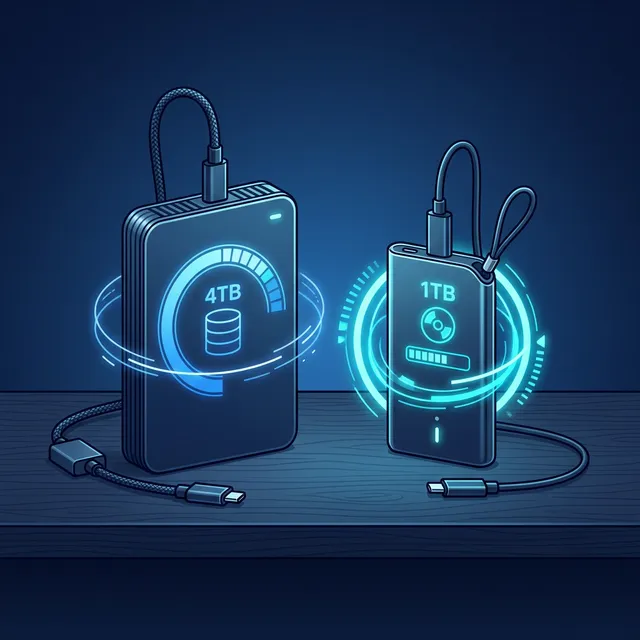
Un disque dur externe est un investissement indispensable pour tout utilisateur de PC. Que ce soit pour sauvegarder vos données, transférer vos fichiers vers un nouveau PC, stocker vos photos et vidéos, ou simplement libérer de l'espace sur votre PC portable, le disque externe est l'outil le plus simple et le plus fiable pour protéger et déplacer vos données. Mais face à la variété des modèles, des technologies, et des prix — de 30€ à 300€ — le choix peut être déroutant.
En tant que technicien informatique aux Sables d'Olonne, je configure des solutions de sauvegarde pour mes clients chaque semaine. Voici comment choisir le bon disque externe selon votre usage réel.
HDD externe vs SSD externe : la question fondamentale
Le premier choix à faire porte sur la technologie. C'est le même choix que pour les disques internes, mais avec des implications différentes pour l'usage portable.
HDD externe (disque dur mécanique)
Le HDD contient des plateaux magnétiques qui tournent à 5400 RPM (tours par minute). Un bras de lecture parcourt les plateaux pour lire et écrire les données — c'est la même technologie que dans les lecteurs CD.
| Critère | Détail | |---|---| | Vitesses | 100-150 Mo/s en lecture/écriture | | Capacités | 1 To à 5 To (voire 20 To pour les modèles bureau) | | Prix | 40-60€ pour 1 To, 80-120€ pour 4-5 To | | Taille | 2,5 pouces (portable) ou 3,5 pouces (bureau) | | Alimentation | USB (portable) ou secteur (bureau) | | Fragilité | Sensible aux chocs (pièces mécaniques en mouvement) | | Bruit | Léger ronronnement et cliquetis audible | | Poids | 150-250g (portable) |
Avantages : prix imbattable pour les grandes capacités. 5 To pour ~120€, impossible en SSD. Inconvénients : lent, fragile aux chutes, bruyant, plus encombrant.
SSD externe (mémoire flash)
Le SSD n'a aucune pièce mobile — c'est de la mémoire flash NAND, comme dans votre smartphone ou votre clé USB, mais en beaucoup plus rapide et fiable.
| Critère | Détail | |---|---| | Vitesses | 500-2000 Mo/s selon interface (USB 3.2 / Thunderbolt) | | Capacités | 250 Go à 4 To | | Prix | 50-80€ pour 500 Go, 90-150€ pour 1 To, 200-350€ pour 2 To | | Taille | Carte de crédit à petit smartphone | | Alimentation | USB uniquement | | Fragilité | Résistant aux chocs, certains modèles IP65/IP68 (poussière et eau) | | Bruit | Totalement silencieux | | Poids | 30-100g |
Avantages : ultra-rapide, compact, résistant aux chocs, silencieux. Inconvénients : plus cher par To, capacités maximales plus limitées.
Quel choix pour quel usage ?
| Usage | Recommandation | Pourquoi | |---|---|---| | Sauvegarde domestique complète | HDD 2-4 To | Volume important, reste à la maison (pas de risque de chute) | | Sauvegarde pro | SSD 1-2 To | Fiabilité et vitesse nécessaires pour une entreprise | | Transport de fichiers volumineux (vidéaste, photographe) | SSD 1-2 To | Vitesse et résistance aux chocs dans le sac | | Archivage photos/vidéos familiales | HDD 4-5 To | Volume massif, prix raisonnable | | Étudiant / budget serré | HDD 1 To | 40-50€, suffisant pour les documents et quelques photos | | Stockage multimédia pour TV | HDD 2 To | Films et séries, la vitesse n'est pas critique | | Déplacements fréquents | SSD (résistant aux chocs) | Pas de pièce mobile = pas de casse en cas de chute |
Les critères de choix détaillés
Interface USB : attention aux versions
La vitesse de votre disque dépend aussi de la connexion USB :
| Interface | Débit théorique | Débit réel | Connecteur | |---|---|---|---| | USB 2.0 | 480 Mbit/s | ~35 Mo/s | Type-A (ancien) | | USB 3.0 / 3.2 Gen 1 | 5 Gbit/s | ~400 Mo/s | Type-A (bleu) ou Type-C | | USB 3.2 Gen 2 | 10 Gbit/s | ~900 Mo/s | Type-C | | USB 3.2 Gen 2x2 | 20 Gbit/s | ~1800 Mo/s | Type-C | | Thunderbolt 3/4 | 40 Gbit/s | ~2800 Mo/s | Type-C (Mac/PC récent) |
Important : votre disque sera limité par la plus lente des deux connexions. Un SSD USB 3.2 Gen 2 branché sur un port USB 2.0 de votre vieux PC ne dépassera pas ~35 Mo/s. Vérifiez les ports de votre PC avant d'acheter.
Capacité nécessaire : évaluer vos besoins
| Contenu | Espace approximatif | |---|---| | 10 000 photos (JPEG haute qualité) | 50-80 Go | | 10 000 photos (RAW) | 200-400 Go | | 1 000 fichiers Office (Word, Excel) | 2-5 Go | | 100 heures de vidéo Full HD | 300-500 Go | | 100 heures de vidéo 4K | 1-2 To | | Installation Windows complète (sauvegarde image) | 50-100 Go | | Bibliothèque Steam (20 jeux AAA) | 500 Go-1 To |
Mon conseil : prenez toujours le double de ce dont vous pensez avoir besoin. Les données ne font que croître.
Fiabilité et durée de vie
- HDD : durée de vie moyenne de 3-5 ans avec une utilisation quotidienne. Les modèles "surveillance" ou "NAS" (Seagate IronWolf, WD Red) sont conçus pour fonctionner 24/7 et durent plus longtemps
- SSD : durée de vie définie par le "TBW" (Terabytes Written). Un SSD de 1 To avec 600 TBW durera facilement 10+ ans en usage normal de sauvegarde
- Surveillance : installez CrystalDiskInfo pour surveiller l'état S.M.A.R.T. de vos disques et détecter les défaillances avant la panne
Modèles recommandés en 2026
HDD externes portables (2,5") :
- Seagate Expansion/Basic : le rapport qualité/prix imbattable (~45€ pour 1 To)
- WD Elements / My Passport : fiable, garantie 2 ans (~50€ pour 1 To, ~100€ pour 4 To)
- Toshiba Canvio Basics : alternative économique solide
SSD externes :
- Samsung T7 : référence du marché, USB 3.2 Gen 2, 1050 Mo/s (~80€ pour 500 Go, ~120€ pour 1 To)
- Samsung T7 Shield : version renforcée IP65 (résistante à l'eau et à la poussière) — idéal pour les déplacements
- SanDisk Extreme Portable : compact, IP65, 1050 Mo/s — excellent rapport qualité/prix
- Crucial X9 : alternative abordable, bonnes performances
Comment utiliser votre disque externe efficacement
Pour la sauvegarde automatique (recommandé)
- Branchez le disque externe sur un port USB 3.0 (bleu)
- Windows 11 : Paramètres > Système > Stockage > Options de sauvegarde avancées > Ajouter un lecteur
- Sélectionnez votre disque externe
- Activez la sauvegarde automatique (Historique des fichiers)
- Windows sauvegardera vos dossiers personnels toutes les heures automatiquement
Pour la sauvegarde anti-ransomware (critique)
Ne laissez PAS le disque de sauvegarde connecté en permanence. Un ransomware chiffrera aussi le disque externe s'il est branché. Adoptez une routine :
- Branchez le disque > lancez la sauvegarde > débranchez le disque après
- Rangez-le dans un tiroir ou un coffre
- Idéalement, utilisez 2 disques en rotation (un branché, un rangé)
Pour le transfert de données
Le disque externe est la méthode la plus simple pour transférer vos données vers un nouveau PC.
Entretien et précautions
- Éjection propre : cliquez toujours sur "Éjecter" dans la barre des tâches avant de débrancher. Débrancher sans éjecter peut corrompre les données
- Pas de chocs : ne déplacez jamais un HDD en fonctionnement — attendez qu'il s'arrête (le voyant LED s'éteint)
- Température : ne laissez pas le disque au soleil ou dans une voiture en été
- Humidité : sauf les modèles IP65/68, gardez votre disque au sec
- Pas sur le sol : évitez de poser un HDD par terre (risque de choc si quelqu'un marche dessus ou le fait tomber)
Disque externe vs Cloud
Les deux sont complémentaires, pas exclusifs :
| Critère | Disque externe | Cloud | |---|---|---| | Coût | Achat unique (40-150€) | Abonnement mensuel (2-10€/mois) | | Accès | Physiquement présent | Partout avec internet | | Vitesse | Rapide (USB 3.0+) | Dépend de la connexion internet | | Sécurité | Vol/incendie = perte | Redondance géographique | | Confidentialité | Vous contrôlez (pas de tiers) | Données chez un prestataire | | Capacité | Jusqu'à 20 To sans abonnement | Limitée par le plan payant |
La règle 3-2-1 : 3 copies, 2 supports (disque + cloud), 1 hors-site (cloud). Utilisez les deux.
FAQ : disque dur externe
SSD externe ou HDD externe, lequel choisir ?
Pour la sauvegarde quotidienne et le transport fréquent de données, le SSD externe est le meilleur choix car il est beaucoup plus rapide, de 500 à 1050 Mo par seconde contre 100 à 150 Mo par seconde pour un HDD, il est résistant aux chocs car il n'a aucune pièce mobile, il est compact et léger, et il fonctionne sans bruit. Le HDD externe se justifie uniquement pour le stockage d'archives en grande capacité car les modèles de 4 à 5 To coûtent 90 à 130 euros alors que l'équivalent SSD coûte 250 à 400 euros. Pour un usage courant de sauvegarde de 1 à 2 To, le SSD externe est devenu très abordable à 70 à 130 euros et offre une bien meilleure expérience.
Combien de stockage me faut-il ?
Pour un particulier avec des photos, des documents et des vidéos personnelles, 1 To est suffisant dans la plupart des cas. Le calcul approximatif est le suivant : 10000 photos de smartphone représentent environ 50 Go, 1000 documents Office représentent moins de 1 Go, 100 vidéos de smartphone représentent environ 50 Go, et une copie complète d'un SSD de PC de 256 à 512 Go représente 150 à 400 Go. Total typique : 250 à 500 Go utilisés. Un disque de 1 To vous laisse une marge confortable. Pour les photographes et vidéastes amateurs avec des fichiers RAW et des vidéos 4K, visez 2 à 4 To. Pour les professionnels avec des archives volumineuses, un NAS est plus adapté.
Comment protéger le contenu de mon disque externe contre le vol ?
Si votre disque externe contient des données sensibles comme des documents financiers, médicaux, ou professionnels, chiffrez-le. BitLocker intégré à Windows 11 Pro permet de chiffrer un disque externe avec un mot de passe qui sera demandé à chaque branchement. Sur Windows 11 Home qui n'a pas BitLocker, utilisez VeraCrypt un logiciel gratuit et open source qui chiffre le disque entier. Certains disques externes comme les Samsung T7 Touch et les SanDisk Extreme Pro incluent un chiffrement matériel AES-256 avec code PIN ou empreinte digitale intégrés. En cas de vol, vos données sont illisibles sans le mot de passe.
Quelle est la durée de vie d'un disque externe ?
Un HDD externe a une durée de vie moyenne de 3 à 5 ans en utilisation régulière car les pièces mécaniques s'usent. Un SSD externe dure typiquement 5 à 10 ans car il n'a aucune pièce mobile. Cependant, ces durées sont des moyennes et un disque peut tomber en panne à tout moment sans prévenir. C'est pourquoi la règle 3-2-1 de sauvegarde est essentielle : trois copies sur deux supports différents avec une copie hors-site sur le cloud. Vérifiez régulièrement la santé de votre disque externe en le branchant et en lançant CrystalDiskInfo lors de la maintenance préventive trimestrielle.
Comment formater un disque dur externe pour qu'il fonctionne sur Windows et Mac ?
Par défaut, les disques formatés en NTFS par Windows ne sont lisibles que sur Windows et en lecture seule sur Mac. Pour un disque compatible Windows et Mac, formatez-le en exFAT qui est un système de fichiers universel compatible avec Windows, macOS, et Linux. Pour formater : clic droit sur le disque dans l'Explorateur Windows puis Formater puis choisir exFAT dans le système de fichiers. Attention : le formatage efface toutes les données du disque, sauvegardez-les d'abord. Le seul inconvénient d'exFAT est qu'il est légèrement moins fiable que NTFS en cas de débranchement brutal sans éjection propre du disque.
PC-Service configure votre sauvegarde
PC-Service installe et configure votre solution de sauvegarde à domicile aux Sables d'Olonne : choix du disque externe adapté, configuration de la sauvegarde automatique Windows, mise en place du cloud, et formation à la routine de sauvegarde anti-ransomware.
Appelez le 07 67 84 59 89 ou utilisez notre formulaire de contact. Devis gratuit.
Un problème informatique ?
Intervention rapide à domicile aux Sables d'Olonne. Diagnostic et devis gratuits.
Demander un devis gratuit