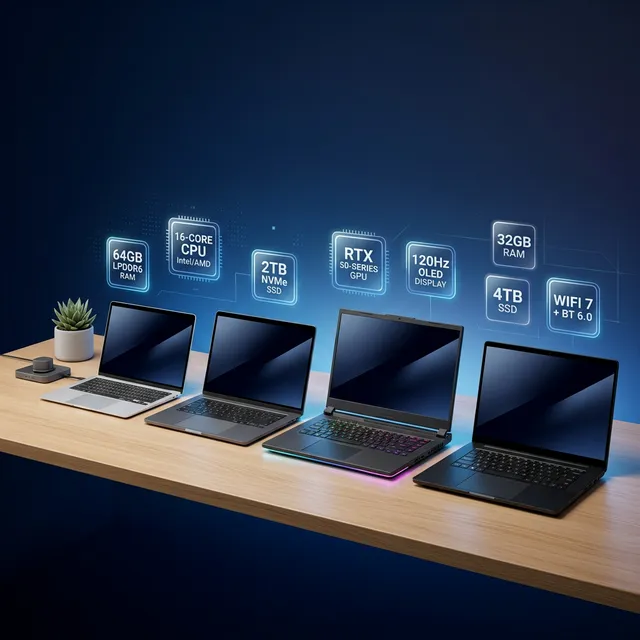
Acheter un PC portable peut être déroutant face à la multitude de modèles, de marques et de caractéristiques techniques. Les vendeurs en magasin poussent souvent vers des modèles plus chers que nécessaire, et les comparatifs en ligne n'aident pas toujours à y voir clair. Voici un guide simple et honnête, rédigé par un technicien informatique qui n'a rien à vendre, pour choisir l'ordinateur qui correspond vraiment à vos besoins et à votre budget.
Étape 1 : Définissez précisément votre usage
C'est la question la plus importante et pourtant celle que beaucoup de gens négligent. Avant tout, posez-vous la question : à quoi va servir mon PC au quotidien ?
Usage bureautique léger
Vous utilisez principalement votre PC pour naviguer sur internet, lire vos emails, gérer vos documents Word et Excel, et regarder des vidéos en streaming. C'est le cas de la majorité des utilisateurs particuliers.
Ce qu'il vous faut :
- Processeur : Intel Core i3 de 12ème génération ou plus récent, ou AMD Ryzen 3
- RAM : 8 Go minimum (ne descendez jamais en dessous)
- Stockage : 256 Go SSD minimum
- Écran : 14 à 15 pouces, Full HD
- Budget : 400 à 600€
Usage polyvalent
En plus de la bureautique, vous faites du traitement photo léger, du streaming vidéo en haute qualité, du multitâche avec beaucoup d'onglets ouverts, et peut-être un peu de jeu léger.
Ce qu'il vous faut :
- Processeur : Intel Core i5 ou AMD Ryzen 5
- RAM : 16 Go (la différence avec 8 Go est significative en multitâche)
- Stockage : 512 Go SSD
- Écran : 15 pouces, Full HD IPS
- Budget : 600 à 900€
Usage professionnel ou créatif
Vous faites du montage vidéo, de la retouche photo avancée, de la modélisation 3D, du développement logiciel, ou vous avez besoin d'un PC fiable et performant pour votre travail quotidien.
Ce qu'il vous faut :
- Processeur : Intel Core i7/i9 ou AMD Ryzen 7/9
- RAM : 16 à 32 Go
- Stockage : 1 To SSD
- Écran : 15 pouces, résolution QHD ou OLED, couverture colorimétrique élevée
- Budget : 900 à 1500€
Usage gaming
Vous voulez jouer à des jeux récents dans de bonnes conditions graphiques. Consultez aussi notre comparatif PC gamer vs bureautique.
Ce qu'il vous faut :
- Processeur : Intel Core i7 ou AMD Ryzen 7
- RAM : 16 Go minimum
- Carte graphique dédiée : NVIDIA RTX 4050 ou supérieur
- Stockage : 512 Go SSD minimum (les jeux modernes sont très lourds)
- Écran : 15-16 pouces, 144 Hz minimum
- Budget : 1000 à 2000€
Étape 2 : Comprendre les composants clés
Le processeur (CPU)
C'est le cerveau de votre PC. Les deux fabricants principaux sont Intel et AMD.
Intel Core : la gamme va de i3 (entrée de gamme) à i9 (haut de gamme). La génération est aussi importante : un Core i5 de 14ème génération est bien plus rapide qu'un Core i7 de 8ème génération. Vérifiez toujours le numéro complet du processeur (ex: Intel Core i5-1450P — le 14 indique la 14ème génération).
AMD Ryzen : la gamme va de Ryzen 3 (entrée de gamme) à Ryzen 9 (haut de gamme). AMD offre souvent un meilleur rapport performance/prix qu'Intel dans les gammes moyennes.
Conseil : ne vous focalisez pas uniquement sur la fréquence en GHz. Le nombre de cœurs, la génération et l'architecture sont bien plus importants.
La mémoire RAM
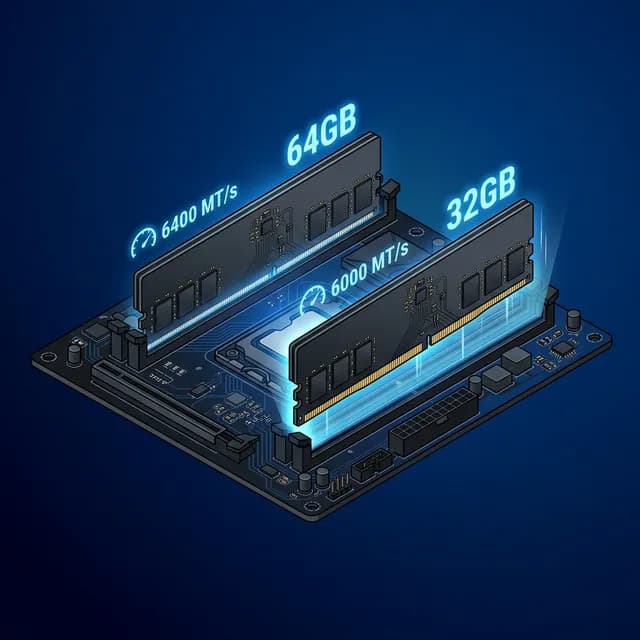
La RAM est l'espace de travail temporaire de votre PC. Plus vous ouvrez de programmes et d'onglets de navigateur, plus la RAM est sollicitée.
| RAM | Adapté pour | |---|---| | 4 Go | ❌ Insuffisant en 2026 | | 8 Go | Bureautique, navigation, vidéo | | 16 Go | Multitâche, photo, jeux, professionnel | | 32 Go | Montage vidéo, développement, usage intensif |
Important : sur beaucoup de PC portables modernes, la RAM est soudée à la carte mère et ne peut pas être ajoutée après l'achat. Prenez 16 Go dès le départ si votre budget le permet — c'est un investissement pour la durée de vie du PC.
Le stockage (SSD)
En 2026, ne prenez plus jamais un PC avec un disque dur mécanique (HDD). Le SSD est plus rapide, plus silencieux, plus résistant aux chocs et consomme moins d'énergie.
Il existe deux types de SSD :
- SSD SATA : 500 Mo/s en lecture. Bien, mais en voie de disparition.
- SSD NVMe (M.2) : 3000 à 7000 Mo/s en lecture. Le standard actuel, beaucoup plus rapide.
Quelle capacité ?
- 256 Go : le strict minimum si vous stockez peu et utilisez le cloud
- 512 Go : recommandé pour la plupart des utilisateurs
- 1 To : confortable pour stocker photos, vidéos et logiciels lourds
L'écran
L'écran est l'élément avec lequel vous interagissez le plus. Un mauvais écran fatigue les yeux et gâche l'expérience.
Taille :
- 13-14 pouces : ultraportable, idéal pour les déplacements. Moins confortable pour une utilisation prolongée
- 15-16 pouces : le meilleur compromis confort/portabilité. Le choix le plus populaire
- 17 pouces : confortable mais lourd (2,5-3 kg). Plutôt pour une utilisation sédentaire
Résolution :
- Full HD (1920×1080) : le minimum acceptable. En dessous, les textes sont flous et les images grossières. Ne prenez JAMAIS un écran HD (1366×768) en 2026
- QHD (2560×1440) : excellent pour le travail créatif et le confort visuel
- 4K (3840×2160) : magnifique mais consomme plus de batterie et souvent superflu sur un 15 pouces
Type de dalle :
- IPS : bons angles de vision, couleurs fidèles. Le standard recommandé
- TN : moins cher mais mauvais angles de vision. À éviter
- OLED : noirs parfaits, couleurs éclatantes. Premium mais consomme plus de batterie
- VA : bon contraste mais angles de vision moyens
L'autonomie
L'autonomie annoncée par les fabricants est toujours optimiste. En usage réel, divisez par 1,5 à 2 l'autonomie annoncée.
- 4-6 heures d'autonomie réelle : suffisant si vous avez accès à une prise
- 8-10 heures d'autonomie réelle : confortable pour une journée de travail nomade
- 12+ heures : les MacBook et quelques ultrabooks premium
Le poids
Le poids est crucial si vous transportez votre PC tous les jours :
- Moins de 1,3 kg : ultraportable, très agréable à transporter
- 1,3 à 1,8 kg : le compromis idéal pour la plupart
- 1,8 à 2,5 kg : acceptable pour un PC 15-16 pouces
- Plus de 2,5 kg : PC gaming ou 17 pouces — à utiliser principalement au bureau
Le clavier et le pavé tactile
Souvent négligés, le clavier et le pavé tactile font pourtant une énorme différence au quotidien. Si possible, testez le clavier en magasin. Vérifiez :
- La course des touches (ni trop molle, ni trop dure)
- La taille des touches (méfiez-vous des claviers compactés)
- La présence d'un rétroéclairage (pratique en faible lumière)
- La taille et la réactivité du pavé tactile
La connectique
Vérifiez que le PC a les ports dont vous avez besoin :
- USB-A : pour les clés USB et les vieux périphériques (au moins 1-2 ports)
- USB-C : le standard moderne (pour la charge, les écrans externes, les accessoires)
- HDMI : pour connecter un écran externe ou un vidéoprojecteur
- Prise casque : de plus en plus rare mais toujours utile
- Lecteur de carte SD : utile pour les photographes
Attention : certains ultrabooks n'ont que des ports USB-C. Vous aurez besoin d'un adaptateur (hub USB-C) pour le reste.
Les marques recommandées
Toutes les marques ne se valent pas en termes de fiabilité, de qualité de fabrication et de service après-vente.
Fiabilité élevée
- Apple (MacBook) : excellent matériel, très durable, mais prix élevé et réparation coûteuse
- Lenovo (ThinkPad) : la référence professionnelle, très robuste, excellent clavier
- Dell (Latitude, XPS) : bonne qualité, bon SAV
Bon rapport qualité/prix
- Lenovo (IdeaPad) : excellent rapport qualité/prix en entrée et milieu de gamme
- HP (Pavilion, Envy) : bonne gamme polyvalente
- Asus (VivoBook, ZenBook) : performants et bien finis pour leur prix
À éviter
- Les marques inconnues sur Amazon ou AliExpress
- Les PC reconditionnés sans garantie
- Les offres "trop belles pour être vraies" (un PC à 200€ sera frustrant à utiliser)
Les pièges à éviter lors de l'achat
Le piège du "gros chiffre"
Un PC annoncé avec "1 To de stockage" qui est en réalité un HDD est infiniment plus lent qu'un PC avec 256 Go de SSD. Méfiez-vous des gros chiffres de stockage sur les modèles d'entrée de gamme : c'est souvent un HDD, pas un SSD.
Le piège de la résolution HD
Certains PC d'entrée de gamme sont encore vendus avec un écran HD (1366×768). C'était acceptable il y a 10 ans, mais en 2026, c'est inconfortable. Exigez du Full HD minimum.
Le piège du 4 Go de RAM
En 2026, 4 Go de RAM est insuffisant. Windows 11 seul consomme environ 3 Go. Il vous reste 1 Go pour tout le reste. Votre PC ramera dès que vous ouvrirez un navigateur. Exigez 8 Go minimum.
Le piège des promotions en magasin
Les vendeurs en magasin touchent des commissions sur certains modèles. Ne vous laissez pas convaincre d'acheter un modèle plus cher que nécessaire. Venez avec votre liste de critères et ne déviez pas.
Le piège de la carte graphique inutile
À moins de jouer aux jeux vidéo ou de faire du montage vidéo, vous n'avez pas besoin d'une carte graphique dédiée. Les graphiques intégrés dans les processeurs Intel et AMD modernes sont largement suffisants pour un usage bureautique et multimédia.
Windows ou Mac ?
Consultez aussi notre comparatif détaillé Mac vs PC et notre guide tablette vs ordinateur.
| Critère | Windows | Mac | |---|---|---| | Prix | Plus accessible (dès 400€) | Plus cher (dès 1200€) | | Logiciels | Compatibilité maximale | Écosystème Apple | | Réparation | Facile et abordable | Plus complexe et coûteux | | Durée de vie | 4-6 ans | 5-8 ans | | Gaming | ✅ Excellent | ⚠️ Limité | | Créatif | ✅ Bon | ✅ Excellent | | Écosystème | Windows + Android | Apple (iPhone, iPad) |
En résumé : prenez un Mac si vous êtes dans l'écosystème Apple et que le budget n'est pas un frein. Sinon, un PC Windows offre plus de choix et de flexibilité pour un budget moindre.
Comment savoir si un PC reconditionné est un bon choix ?
Le reconditionné est une excellente option à condition de choisir un vendeur certifié comme Back Market, AfB, ou LDLC avec une garantie minimum de 12 mois. Vérifiez quatre points critiques avant d'acheter. Premièrement, la présence d'un SSD car un disque dur mécanique est un point faible majeur. Deuxièmement, 8 Go de RAM minimum avec 16 Go recommandés pour un usage fluide en 2026. Troisièmement, l'état de la batterie avec au moins 80 pourcent de capacité restante. Quatrièmement, la compatibilité Windows 11 vérifiée car certains PC anciens ne supportent pas Windows 11 à cause du TPM 2.0.
Un conseil personnalisé gratuit
Vous hésitez entre plusieurs modèles ? Vous ne savez pas si votre usage justifie un PC à 700€ ou à 1200€ ? En tant que technicien informatique indépendant aux Sables d'Olonne, je vous conseille gratuitement sans aucun intérêt commercial. Je ne vends pas d'ordinateurs : mon conseil est 100% objectif.
PC-Service peut aussi configurer et optimiser votre nouveau PC à domicile : transfert de vos données depuis l'ancien PC, installation de vos logiciels, configuration de la sauvegarde automatique, et suppression des logiciels préinstallés inutiles. Contactez-nous au 07 67 84 59 89.
Un problème informatique ?
Intervention rapide à domicile aux Sables d'Olonne. Diagnostic et devis gratuits.
Demander un devis gratuit