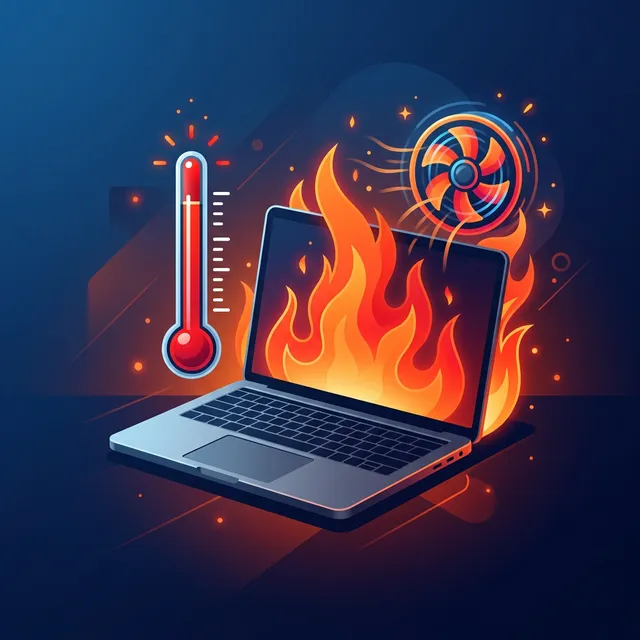
Votre PC portable est brûlant au toucher. Les ventilateurs tournent à plein régime en permanence. L'ordinateur ralentit, freeze, ou s'éteint tout seul sans prévenir. Ces symptômes pointent tous vers un même problème : la surchauffe. C'est l'un des problèmes les plus courants et les plus dangereux pour un ordinateur, car il peut réduire les performances, ralentir le démarrage, provoquer des écrans bleus, et à terme endommager irréversiblement les composants.
En tant que technicien informatique aux Sables d'Olonne, j'interviens régulièrement sur des PC qui surchauffent. Dans la grande majorité des cas, le problème vient de l'accumulation de poussière — et la solution est plus simple qu'on ne le pense.
Pourquoi la surchauffe est-elle dangereuse ?
Les composants électroniques de votre PC (processeur, carte graphique, chipset) dégagent de la chaleur en fonctionnant. Cette chaleur est normalement évacuée par un système de refroidissement composé de ventilateurs et de dissipateurs thermiques.
Quand ce système ne fonctionne plus correctement, la température monte. Et les conséquences sont progressives :
Niveau 1 : le throttling (ralentissement)
À partir de 80-90°C, le processeur réduit automatiquement sa fréquence pour limiter la chaleur. Votre PC devient lent, non pas à cause d'un manque de puissance, mais parce qu'il se bride volontairement pour ne pas griller.
Niveau 2 : l'instabilité
Au-delà de 90-95°C, des erreurs système apparaissent : freezes, écrans bleus, artefacts graphiques (images déformées), et redémarrages intempestifs.
Niveau 3 : l'arrêt d'urgence
À 100-110°C, le processeur déclenche une protection thermique et éteint le PC brutalement pour éviter d'être détruit. Si votre PC s'éteint tout seul, surtout pendant des tâches gourmandes, c'est un signal d'alarme.
Niveau 4 : les dommages permanents
Une surchauffe prolongée et répétée peut endommager les soudures (en particulier sur les cartes graphiques), dégrader la pâte thermique, et réduire considérablement la durée de vie de la batterie d'un portable.
Comment savoir si votre PC surchauffe
Signes visibles
- Les ventilateurs tournent très fort en permanence, même au repos
- Le PC est chaud au toucher (dessous d'un portable, zone du processeur)
- Le PC ralentit sous charge (jeux, montage vidéo, multitâche)
- Le PC s'éteint tout seul pendant des tâches gourmandes
- Des écrans bleus apparaissent de plus en plus souvent
Mesurer la température
Pour connaître précisément la température de vos composants, utilisez un logiciel de monitoring :
- HWMonitor (gratuit) : affiche les températures du processeur, carte graphique, disques
- Core Temp (gratuit) : spécialisé dans la température du processeur
- MSI Afterburner : pour la carte graphique
Températures normales
| Composant | Au repos | Sous charge | Danger | |---|---|---|---| | Processeur (CPU) | 30-45°C | 60-80°C | > 90°C | | Carte graphique (GPU) | 30-40°C | 65-85°C | > 95°C | | SSD/HDD | 25-40°C | 40-55°C | > 70°C |
Si votre processeur dépasse régulièrement 85°C en charge, il y a un problème de refroidissement.
Cause n°1 : la poussière (90% des cas)
C'est de loin la cause la plus fréquente de surchauffe. La poussière s'accumule dans les entrées d'air, les dissipateurs thermiques et sur les pales des ventilateurs. En quelques mois, un véritable « tapis » de poussière peut bloquer le flux d'air.
Sur un PC de bureau
La poussière s'accumule principalement sur :
- Les filtres d'entrée d'air en façade et dessous
- Le ventilateur du processeur et son dissipateur
- Le ventilateur de la carte graphique
- Le ou les ventilateurs du boîtier
- Le ventilateur de l'alimentation
Sur un PC portable
La situation est souvent pire car :
- Les entrées d'air sont plus petites et se bouchent plus vite
- L'espace intérieur est réduit, la chaleur a moins de place pour se dissiper
- Le nettoyage interne est plus difficile d'accès
Solution : nettoyage complet
Consultez notre guide détaillé sur le nettoyage de la poussière dans un PC pour les instructions étape par étape.
Cause n°2 : la pâte thermique usée
La pâte thermique est une substance conductrice appliquée entre le processeur et son dissipateur. Elle assure un contact thermique optimal pour évacuer la chaleur.
Avec le temps (3 à 5 ans), la pâte thermique sèche et perd son efficacité. La conduction thermique diminue, et la température monte même si le ventilateur fonctionne correctement.
Symptômes d'une pâte thermique usée
- Le PC surchauffe même après un nettoyage de la poussière
- La température au repos est anormalement élevée (50-60°C au lieu de 35-45°C)
- Le PC a plus de 3-4 ans et la pâte n'a jamais été changée
Solution : remplacer la pâte thermique
- Démontez le dissipateur du processeur
- Nettoyez les résidus de l'ancienne pâte avec de l'alcool isopropylique
- Appliquez une petite quantité de pâte neuve (grain de riz)
- Remontez le dissipateur
Pâtes thermiques recommandées :
- Arctic MX-4 : excellent rapport qualité/prix (environ 6€)
- Thermal Grizzly Kryonaut : haut de gamme (environ 10€)
- Noctua NT-H1 : très facile à appliquer (environ 8€)
Attention : sur un PC portable, le démontage est délicat et nécessite de retirer souvent l'intégralité de la carte mère. Mieux vaut faire appel à un professionnel si vous n'êtes pas à l'aise.
Cause n°3 : un ventilateur défaillant
Un ventilateur peut tomber en panne (roulement usé, moteur grillé) ou tourner à une vitesse réduite.
Symptômes
- Le ventilateur fait un bruit inhabituel (cliquetis, grincement, vibration)
- Le ventilateur ne tourne plus du tout (vérifiable visuellement sur un PC fixe)
- La température monte rapidement sous charge
Solution
- Sur un PC de bureau : remplacement facile, les ventilateurs coûtent 5-20€
- Sur un PC portable : remplacement plus délicat, nécessite souvent un démontage complet
Cause n°4 : environnement défavorable
L'environnement dans lequel vous utilisez votre PC a un impact direct sur la température :
- PC portable sur une couette ou un oreiller : les entrées d'air du dessous sont bloquées
- PC près d'une source de chaleur (radiateur, fenêtre plein soleil)
- Pièce mal ventilée en été (température ambiante > 30°C)
- PC de bureau dans un meuble fermé sans circulation d'air
Solutions
- Utilisez un support ventilé pour PC portable (10-25€)
- Placez votre PC dans un endroit bien ventilé, à l'abri du soleil direct
- Assurez-vous que les entrées d'air ne sont jamais obstruées
- En été, un ventilateur de bureau dirigé vers le PC peut aider
Cause n°5 : composants trop sollicités
Certaines tâches poussent le processeur et la carte graphique à leur limite :
- Jeux vidéo gourmands
- Montage vidéo 4K/8K
- Rendu 3D et calculs intensifs
- Minage de cryptomonnaie (même involontaire via un malware)
Si votre PC surchauffe uniquement pendant ces tâches, le système de refroidissement est peut-être sous-dimensionné pour votre usage.
Solutions
- Vérifiez que ce n'est pas un malware qui consomme le processeur (ouvrez le Gestionnaire des tâches et triez par utilisation CPU). Si vous suspectez un virus, faites un scan complet
- Limitez les options graphiques dans les jeux
- Ajoutez des ventilateurs supplémentaires dans votre boîtier
- Remplacez le ventirad CPU par un modèle plus performant (ventirad tour ou watercooling)
Comment améliorer le refroidissement de votre PC
Pour un PC de bureau
- Nettoyez la poussière tous les 6 mois avec un air comprimé
- Organiser les câbles pour ne pas bloquer le flux d'air
- Ajoutez des ventilateurs si votre boîtier le permet (un en façade pour aspirer l'air frais, un à l'arrière pour expulser l'air chaud)
- Remplacez la pâte thermique tous les 3-5 ans
- Gardez le boîtier fermé (contrairement à l'intuition, un boîtier fermé avec un bon flux d'air refroidit mieux qu'un boîtier ouvert)
Pour un PC portable
- Nettoyez les grilles d'aération tous les 3-6 mois
- Utilisez un support ventilé ou au minimum un support qui surélève le portable
- Évitez les surfaces molles (lit, canapé, coussin)
- Faites remplacer la pâte thermique tous les 3-4 ans par un professionnel
- Réduisez la luminosité et les performances quand vous êtes sur batterie
Le cas particulier du PC qui s'éteint tout seul
Si votre PC s'éteint brutalement sans message d'erreur, surtout pendant des tâches gourmandes, c'est presque toujours une protection thermique. Voici la marche à suivre :
- Immédiatement : laissez le PC refroidir 10-15 minutes
- Redémarrez et ouvrez HWMonitor pour surveiller les températures
- Si la température CPU dépasse 90°C au repos → panne de ventilateur probable
- Si la température monte vite sous charge → poussière ou pâte thermique
- Nettoyez le PC ou faites-le vérifier par un professionnel
Si les arrêts continuent après le nettoyage, le problème peut venir de l'alimentation ou de la carte mère. Un diagnostic professionnel est alors nécessaire.
Quand faire appel à un professionnel ?
Le nettoyage de la poussière d'un PC de bureau est à la portée de tout le monde. En revanche, faites appel à un pro dans ces situations :
- PC portable nécessitant un démontage complexe
- Remplacement de pâte thermique sur un portable
- Diagnostic quand le nettoyage ne résout pas le problème
- Remplacement de ventilateur sur un portable
- PC qui s'éteint malgré des températures apparemment normales
FAQ : PC qui surchauffe
À quelle température un processeur est-il en danger ?
La température maximale de fonctionnement varie selon les processeurs mais les seuils généraux sont les suivants. Au repos, un CPU devrait être entre 30 et 50 degrés Celsius. Sous charge normale comme la navigation web et le bureautique, entre 50 et 70 degrés. Sous charge intensive comme les jeux ou le montage vidéo, entre 70 et 85 degrés. Au-dessus de 85 à 90 degrés, le processeur commence à ralentir automatiquement par thermal throttling pour se protéger. Au-dessus de 100 à 105 degrés, le PC s'éteint automatiquement pour éviter des dommages permanents. Vérifiez les températures avec HWMonitor ou Core Temp qui sont des logiciels gratuits disponibles en téléchargement.
Un support de refroidissement pour PC portable est-il vraiment efficace ?
Un support ventilé pour portable réduit les températures de 3 à 8 degrés en moyenne. C'est suffisant pour passer sous le seuil de throttling si les températures sont marginalement trop élevées. Un simple support passif sans ventilateur qui surélève le portable de 3 à 5 centimètres est souvent aussi efficace car il améliore la circulation d'air naturelle sous le châssis. Le plus important reste de ne jamais utiliser le portable sur une surface molle comme un oreiller ou une couette car cela bloque les aérations et fait monter les températures de 15 à 20 degrés rapidement.
Comment savoir si la pâte thermique doit être remplacée ?
Si les températures du CPU sont anormalement élevées malgré un nettoyage de la poussière récent et complet, la pâte thermique est probablement sèche et craquelée. La pâte thermique dure en moyenne 3 à 5 ans avant de perdre son efficacité conductrice. Signes révélateurs : le ventilateur du CPU tourne constamment à fond même au repos, les températures dépassent 80 degrés sans charge intensive, et le PC a plus de 3 ans sans remplacement de pâte thermique. Le remplacement coûte entre 20 et 40 euros de main d'oeuvre chez un technicien professionnel plus environ 10 euros de pâte thermique de qualité comme la Noctua NT-H1.
La surchauffe peut-elle endommager définitivement mon PC ?
Oui, une surchauffe prolongée et répétée endommage irréversiblement les composants électroniques de votre PC. Les soudures BGA sous le processeur et la carte graphique peuvent se fissurer ou se désolidariser créant des faux contacts permanents qui ne sont pas réparables. Les condensateurs sur la carte mère vieillissent prématurément et peuvent gonfler, fuir ou éclater. La durée de vie du SSD diminue car les cellules NAND se dégradent plus rapidement à haute température. C'est pourquoi la maintenance préventive thermique incluant le nettoyage régulier et le remplacement de la pâte thermique est essentielle pour la longévité et la fiabilité de votre matériel informatique.
Besoin d'un diagnostic thermique ?
PC-Service intervient à domicile aux Sables d'Olonne pour diagnostiquer et résoudre les problèmes de surchauffe. L'intervention comprend le diagnostic thermique, le nettoyage complet, le remplacement de la pâte thermique si nécessaire, et la vérification des ventilateurs.
Appelez le 07 67 84 59 89 ou utilisez notre formulaire de contact. Devis gratuit.
Un problème informatique ?
Intervention rapide à domicile aux Sables d'Olonne. Diagnostic et devis gratuits.
Demander un devis gratuit