L'écran bleu de la mort — le fameux BSoD (Blue Screen of Death) — est le symbole même de la panne informatique. Un écran bleu envahit votre ordinateur, un message d'erreur apparaît avec un code incompréhensible, et votre PC redémarre sans prévenir. Si l'expérience est impressionnante et stressante, la bonne nouvelle est que l'écran bleu est souvent réparable une fois qu'on a identifié la cause.
En tant que technicien informatique intervenant à domicile aux Sables d'Olonne, je traite plusieurs cas d'écrans bleus par mois. Voici un guide complet pour comprendre, diagnostiquer et résoudre ce problème.
Qu'est-ce que l'écran bleu exactement ?
L'écran bleu n'est pas un virus (dans la grande majorité des cas). C'est un mécanisme de protection de Windows. Quand le système d'exploitation rencontre une erreur critique qu'il ne peut pas gérer — un conflit matériel, un pilote défaillant, une corruption de fichier — il s'arrête volontairement plutôt que de continuer à fonctionner dans un état instable.
C'est en réalité une bonne chose : en s'arrêtant immédiatement, Windows protège vos données contre une corruption plus grave. Sans ce mécanisme de protection, une erreur matérielle pourrait endommager silencieusement vos fichiers pendant des heures avant que vous ne vous en rendiez compte.
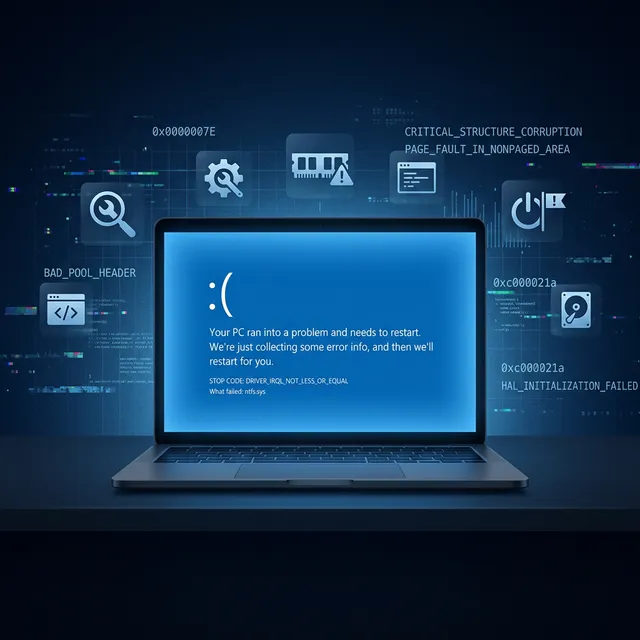
Les informations affichées sur l'écran bleu
Windows 11 affiche un écran bleu avec :
- Un smiley triste :(
- Le message "Votre PC a rencontré un problème et doit redémarrer"
- Un code d'arrêt (ex: DRIVER_IRQL_NOT_LESS_OR_EQUAL)
- Un code QR qui mène à la page d'aide Microsoft
- Parfois, le nom du fichier fautif (ex: ntoskrnl.exe, nvlddmkm.sys)
Prenez une photo de cet écran avec votre téléphone avant que le PC ne redémarre. Le code d'arrêt est l'indice le plus important pour identifier la cause.
Les 7 causes les plus fréquentes
1. Pilotes défectueux ou incompatibles (40% des cas)
C'est la cause numéro 1 des écrans bleus, et de loin. Un pilote (driver) est le logiciel qui permet à Windows de communiquer avec votre matériel (carte graphique, carte réseau, carte son, etc.).
Un pilote peut provoquer un écran bleu dans plusieurs situations :
- Il vient d'être mis à jour et la nouvelle version contient un bug
- Il est obsolète et incompatible avec la dernière version de Windows
- Il est corrompu (fichier partiellement écrit, disque dur défaillant)
- Deux pilotes sont en conflit entre eux
Codes d'arrêt courants :
DRIVER_IRQL_NOT_LESS_OR_EQUAL— un pilote tente d'accéder à une zone mémoire interditeSYSTEM_THREAD_EXCEPTION_NOT_HANDLED— un pilote a généré une exception non géréeVIDEO_TDR_FAILURE— le pilote de la carte graphique a crashé (souventnvlddmkm.syspour NVIDIA ouatikmpag.syspour AMD)KMODE_EXCEPTION_NOT_HANDLED— erreur de pilote en mode noyau
2. RAM (mémoire vive) défectueuse (20% des cas)
Une barrette de RAM qui dysfonctionne provoque des erreurs aléatoires et souvent difficiles à diagnostiquer. Les symptômes sont :
- Écrans bleus aléatoires (pas toujours lors du même usage)
- Crash pendant des tâches exigeantes en mémoire (jeux vidéo, montage photo, navigateur avec beaucoup d'onglets)
- Le PC redémarre spontanément sans afficher d'écran bleu
Codes d'arrêt courants :
MEMORY_MANAGEMENT— erreur de gestion de la mémoirePAGE_FAULT_IN_NONPAGED_AREA— Windows tente de lire une page mémoire corrompueBAD_POOL_HEADER— corruption de l'en-tête de pool mémoireIRQL_NOT_LESS_OR_EQUAL— accès mémoire à une adresse invalide
3. Disque dur ou SSD défaillant (15% des cas)
Un disque dur en fin de vie ou un SSD avec des secteurs défaillants génère des erreurs de lecture qui provoquent des écrans bleus, particulièrement lors du démarrage ou de l'ouverture de fichiers volumineux.
Codes d'arrêt courants :
KERNEL_DATA_INPAGE_ERROR— Windows n'arrive pas à lire une page de données depuis le disqueCRITICAL_PROCESS_DIED— un processus système critique n'a pas pu charger ses fichiersINACCESSIBLE_BOOT_DEVICE— Windows ne trouve plus le disque de démarrageNTFS_FILE_SYSTEM— corruption du système de fichiers NTFS
4. Surchauffe du processeur (10% des cas)
Quand le processeur dépasse sa température maximale, il peut buguer et provoquer un crash. La surchauffe est généralement causée par :
- Accumulation de poussière dans les ventilateurs et le radiateur
- Pâte thermique sèche (après 3-5 ans, la pâte thermique perd son efficacité)
- Ventilateur bloqué ou défaillant
- Utilisation dans un espace confiné (placard, meuble fermé)
Indices : l'écran bleu survient après une utilisation intensive (jeux, vidéo, logiciel lourd) et est souvent précédé par un fonctionnement bruyant des ventilateurs.
5. Mise à jour Windows problématique (5% des cas)
Parfois, une mise à jour de Windows introduit un bug. C'est relativement rare mais bien documenté. Microsoft publie généralement un correctif dans les jours suivants.
Indice : l'écran bleu a commencé juste après une mise à jour de Windows.
6. Logiciel antivirus tiers en conflit (5% des cas)
Certains antivirus tiers (Avast, Norton, Kaspersky, McAfee) installent des pilotes noyau qui peuvent entrer en conflit avec Windows, notamment après une mise à jour du système.
Indice : les crashs ont commencé après l'installation ou la mise à jour de l'antivirus.
7. Alimentation instable ou défaillante (5% des cas)
Une alimentation (PSU) qui ne fournit pas une tension stable peut provoquer des crashs aléatoires. C'est plus courant sur les PC de bureau avec des alimentations bon marché.
Indices : le PC s'éteint complètement (pas juste un écran bleu), ou les crashs surviennent lors de pics de consommation (lancement d'un jeu, rendu vidéo).
Comment diagnostiquer la cause
Étape 1 : Notez le code d'arrêt
Le code d'arrêt affiché sur l'écran bleu est votre meilleur indice. Prenez une photo avec votre téléphone, puis cherchez ce code sur Google. Microsoft et les forums spécialisés (comme answers.microsoft.com) ont des pages dédiées à chaque code.
Étape 2 : Consultez l'Observateur d'événements
L'Observateur d'événements enregistre tous les événements système, y compris les crashs :
- Appuyez sur Win + R et tapez
eventvwr - Naviguez vers Journaux Windows > Système
- Cherchez les événements marqués Erreur (icône rouge ⛔) autour de l'heure du crash
- Les événements "BugCheck" ou "Kernel-Power" contiennent les informations sur l'écran bleu
- L'événement qui précède immédiatement le crash donne souvent la cause
Étape 3 : Utilisez l'outil de diagnostic mémoire Windows
Pour tester la RAM et éliminer ou confirmer une panne matérielle :
- Tapez "Diagnostic mémoire" dans la barre de recherche Windows
- Choisissez Redémarrer maintenant et vérifier les problèmes
- L'outil teste la RAM au redémarrage (comptez 15-30 minutes)
- Les résultats s'affichent après le redémarrage dans les notifications
Pour un test plus complet, utilisez MemTest86 (gratuit) : créez une clé USB bootable et lancez un test complet qui dure plusieurs heures mais est beaucoup plus fiable que l'outil Windows.
Étape 4 : Vérifiez l'état du disque dur
Ouvrez une invite de commandes en administrateur (tapez "cmd" dans la barre de recherche, clic droit > Exécuter en tant qu'administrateur) :
chkdsk C: /f /r
Windows planifiera une vérification au prochain redémarrage. L'option /f corrige les erreurs, /r localise les secteurs défectueux et récupère les données lisibles.
Pour un diagnostic plus précis de la santé du disque, utilisez CrystalDiskInfo (gratuit). Il lit les données SMART du disque et indique son état de santé :
- Bon (bleu) : tout va bien
- Attention (jaune) : le disque montre des signes de faiblesse, planifiez un remplacement
- Mauvais (rouge) : remplacement urgent, sauvegardez immédiatement
Étape 5 : Vérifiez les températures
Utilisez HWMonitor (gratuit) pour surveiller les températures de votre PC :
- Processeur : normal < 80°C en charge, alarmant > 90°C
- Carte graphique : normal < 85°C en charge, alarmant > 95°C
- Disque dur : normal < 50°C, alarmant > 55°C
Si les températures sont élevées, un nettoyage physique s'impose.
Solutions selon la cause identifiée
Pilotes défectueux : mise à jour ou rollback
Mise à jour :
- Ouvrez le Gestionnaire de périphériques (Win + X > Gestionnaire de périphériques)
- Cherchez les appareils avec un triangle jaune ⚠️
- Clic droit > Mettre à jour le pilote
- Choisissez Rechercher automatiquement
Rollback (retour à la version précédente) : Si l'écran bleu a commencé après une mise à jour de pilote :
- Gestionnaire de périphériques > double-cliquez sur le périphérique
- Onglet Pilote > cliquez sur Restaurer le version précédente du pilote
Pour les cartes graphiques, téléchargez toujours le pilote depuis le site officiel du fabricant (nvidia.fr, amd.com, intel.com) plutôt que via Windows Update.
RAM défectueuse : identification et remplacement
Si le diagnostic mémoire détecte une erreur :
- Si vous avez 2 barrettes : retirez-en une et testez avec chaque barrette séparément. Cela permet d'identifier quelle barrette est défaillante
- Testez chaque barrette dans différents slots pour éliminer un problème de slot
- Remplacez la barrette défectueuse (environ 20-40€ pour 8 Go de DDR4)
Disque dur / SSD défaillant : migration urgente
Si CrystalDiskInfo indique "Attention" ou "Mauvais" :
- Sauvegardez immédiatement toutes vos données sur un support externe
- Remplacez le disque par un SSD neuf (c'est l'occasion d'upgrader si vous aviez un HDD)
- Clonez votre système actuel vers le nouveau SSD ou faites une installation propre de Windows
Surchauffe : nettoyage et maintenance
- Nettoyez les ventilateurs et les grilles d'aération avec une bombe d'air comprimé (PC éteint et débranché)
- Vérifiez que les ventilateurs tournent librement en les faisant tourner à la main
- Remplacez la pâte thermique du processeur si le PC a plus de 3-5 ans (opération qui requiert un minimum de connaissances)
- Sur un PC portable : utilisez un support ventilé et ne posez pas le PC sur la couverture du lit (bloque les ventilations)
Mise à jour Windows : désinstallation
Si l'écran bleu est apparu juste après une mise à jour Windows :
- Paramètres > Windows Update > Historique des mises à jour
- Cliquez sur Désinstaller les mises à jour
- Identifiez et supprimez la mise à jour la plus récente
- Si vous ne pouvez pas démarrer Windows : utilisez la restauration du système ou maintenez le bouton d'alimentation enfoncé 3 fois pendant le démarrage pour accéder à l'environnement de récupération, puis Dépannage > Désinstaller les mises à jour
FAQ : écran bleu Windows
Un écran bleu unique est-il grave ?
Un écran bleu isolé n'est pas nécessairement grave. Windows peut crasher ponctuellement à cause d'un conflit de pilote temporaire, d'une surchauffe passagère, ou d'un bug logiciel mineur. Si le PC redémarre normalement et fonctionne sans problème ensuite, pas d'inquiétude. En revanche, des écrans bleus répétés avec le même code d'erreur indiquent un problème matériel comme une RAM défectueuse, un SSD en fin de vie, ou un problème de surchauffe ou un conflit logiciel persistant qui nécessite une investigation approfondie.
Comment trouver la cause d'un écran bleu ?
Le code d'arrêt affiché sur l'écran bleu est votre meilleur indice. Les codes les plus fréquents sont IRQL_NOT_LESS_OR_EQUAL souvent lié à un pilote défectueux ou de la RAM défaillante, CRITICAL_PROCESS_DIED lié à un fichier système corrompu réparable avec la commande sfc /scannow, et KERNEL_DATA_INPAGE_ERROR lié à un disque dur défaillant vérifiable avec CrystalDiskInfo. Notez le code exact et recherchez-le sur le support Microsoft pour des solutions spécifiques. L'observateur d'événements Windows affiche aussi des détails supplémentaires sur le crash dans le journal système.
Si l'écran bleu revient malgré tout
Si après avoir appliqué les solutions ci-dessus, l'écran bleu persiste de manière récurrente, le problème peut être plus profond et nécessiter un diagnostic professionnel :
- Carte graphique défaillante (surtout si le crash survient pendant les jeux ou les applications 3D)
- Carte mère avec des condensateurs gonflés ou des composants en fin de vie
- Alimentation instable qui ne fournit pas une tension correcte
- Conflit logiciel profond nécessitant une réinstallation de Windows
PC-Service intervient à domicile aux Sables d'Olonne avec les outils de diagnostic professionnels pour identifier précisément l'origine du problème et le résoudre. Nous testons méthodiquement chaque composant (RAM, disque, processeur, carte graphique, alimentation) pour isoler la panne. Le diagnostic est gratuit. Contactez-nous au 07 67 84 59 89 ou via le formulaire de contact.
Un problème informatique ?
Intervention rapide à domicile aux Sables d'Olonne. Diagnostic et devis gratuits.
Demander un devis gratuit