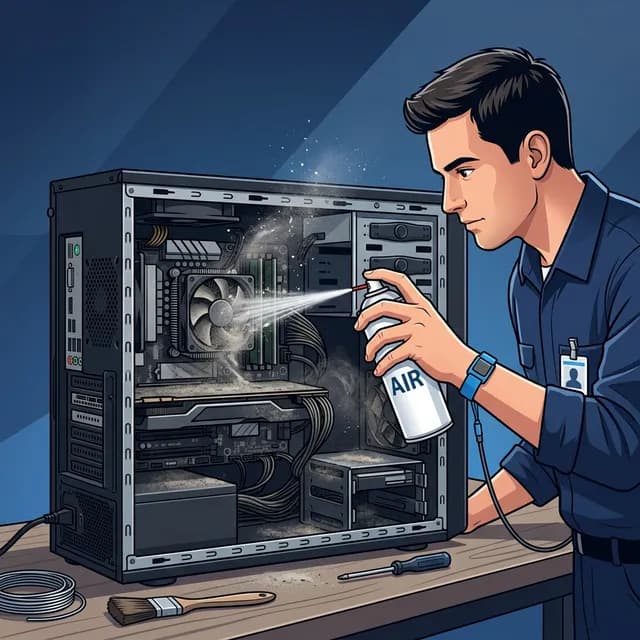
Votre PC est un aspirateur à poussière. Les ventilateurs brassent l'air en permanence pour refroidir les composants, et avec l'air viennent les particules de poussière, les poils d'animaux, les fibres de tissu, et les miettes. Au fil des mois, cette poussière s'accumule sur les ventilateurs, les radiateurs, et les composants — réduisant l'efficacité du refroidissement. Résultat : votre PC surchauffe, les ventilateurs tournent à fond (bruit permanent), les performances chutent, et dans les cas extrêmes, les composants sont endommagés prématurément.
En tant que technicien informatique aux Sables d'Olonne, je nettoie des PC chaque semaine. Certains n'ont jamais été ouverts depuis leur achat — 5, 8, parfois 10 ans de poussière accumulée. Voici le guide pour nettoyer votre PC vous-même, en toute sécurité.
Pourquoi la poussière est dangereuse
L'effet sur les températures
Un radiateur de processeur propre dissipe la chaleur efficacement. Un radiateur couvert de 3mm de poussière agit comme un isolant thermique — il retient la chaleur au lieu de la dissiper. Conséquences concrètes :
| État du PC | Temp CPU au repos | Temp CPU en charge | Bruit | |---|---|---|---| | Propre (nettoyé récemment) | 30-40°C | 60-75°C | Silencieux | | Poussière modérée (6-12 mois) | 40-50°C | 70-85°C | Audible | | Très poussiéreux (2+ ans) | 50-65°C | 85-100°C | Ventilateurs à fond | | Jamais nettoyé (5+ ans) | 60-75°C | 95-105°C (throttling) | Très bruyant |
Le thermal throttling est un mécanisme de protection : quand le CPU atteint 95-100°C, il réduit automatiquement sa fréquence pour baisser la température. Résultat : votre PC devient extrêmement lent — les jeux deviennent injouables, les applications mettent des secondes à répondre, et votre PC semble "mort".
L'effet sur la durée de vie
- Les composants électroniques sont conçus pour fonctionner en dessous de 80-85°C
- Au-dessus de cette température de manière prolongée, les soudures fragilisent, les condensateurs vieillissent, et les composants meurent prématurément
- Un PC propre et bien refroidi dure 6-8 ans. Un PC poussiéreux peut tomber en panne après 3-4 ans
Outils nécessaires
| Outil | Prix | Où l'acheter | |---|---|---| | Bombe d'air comprimé (400ml) | ~8-12€ | Amazon, magasins d'informatique, Fnac, Darty | | Tournevis cruciforme (Phillips #1 ou #2) | ~5€ | Magasin de bricolage | | Pinceau antistatique (optionnel) | ~5€ | Amazon | | Chiffon microfibre | ~3€ | Supermarché | | Bracelet antistatique (optionnel mais recommandé) | ~5€ | Amazon |
Total : moins de 25€ pour un kit complet qui servira pendant des années.
Ce qu'il ne faut PAS utiliser :
- ❌ Aspirateur (l'électricité statique peut endommager les composants)
- ❌ Compresseur d'atelier (pression trop forte, projette de l'humidité)
- ❌ Chiffon humide sur les composants électroniques
- ❌ Souffleur de feuilles (ridicule mais on m'a déjà posé la question)
Nettoyer un PC fixe (tour)
Préparation
- Éteignez le PC complètement (pas en veille)
- Débranchez le câble d'alimentation de la prise secteur
- Attendez 30 secondes (les condensateurs se déchargent)
- Appuyez sur le bouton d'alimentation 5 secondes PC débranché (décharger l'électricité résiduelle)
- Mettez-vous dans un espace bien ventilé (la poussière va voler)
- Attachez le bracelet antistatique à votre poignet et au boîtier métallique si vous en avez un
Étape 1 : Ouvrir le boîtier
- Retirez les vis du panneau latéral (généralement 2 vis à main ou 2 vis cruciformes à l'arrière)
- Faites glisser le panneau vers l'arrière puis retirez-le
- Prenez une photo de l'intérieur avant de commencer (utile pour le remontage)
Étape 2 : Nettoyer les ventilateurs
Important : maintenez TOUJOURS les pales du ventilateur avec un doigt pendant que vous soufflez. Si le ventilateur tourne librement sous la pression de l'air, il peut générer de l'électricité (effet dynamo) et endommager la carte mère.
- Ventilateur CPU : soufflez la poussière du ventilateur et du radiateur (les ailettes du dissipateur thermique). C'est généralement le plus poussiéreux
- Ventilateurs du boîtier : soufflez les ventilateurs d'entrée et de sortie d'air
- Ventilateur carte graphique : si vous avez une carte graphique dédiée (PC gamer), soufflez ses ventilateurs et son radiateur
- Ventilateur alimentation : soufflez à travers la grille sans ouvrir le bloc d'alimentation (ne l'ouvrez PAS si vous n'êtes pas technicien — il y a des condensateurs qui peuvent être dangereux)
Étape 3 : Nettoyer les composants
- Carte mère : soufflez délicatement sur toute la surface pour retirer la poussière déposée
- Slots RAM : soufflez dans les connecteurs
- Connecteurs : soufflez les ports USB, HDMI, et audio à l'arrière
- SSD/HDD : soufflez la poussière de surface
- Filtres à poussière : retirez-les et rincez-les à l'eau tiède, laissez-les sécher complètement avant de les remettre
Étape 4 : Nettoyer l'extérieur
- Essuyez le boîtier avec un chiffon microfibre légèrement humide
- Nettoyez les grilles d'aération
- Remontez le panneau latéral
Nettoyer un PC portable
Les portables sont plus délicats à nettoyer car ils ne s'ouvrent pas aussi facilement.
Nettoyage externe (sans ouvrir — recommandé pour tous)
- Éteignez et débranchez le portable
- Grilles d'aération : soufflez la bombe d'air comprimé dans les grilles latérales et arrière du portable. La poussière sortira par les autres ouvertures
- Clavier : retournez le portable au-dessus d'une surface propre et secouez doucement. Puis soufflez entre les touches avec la bombe d'air
- Écran : chiffon microfibre, mouvements circulaires. Pour les taches tenaces, humidifiez très légèrement le chiffon avec de l'eau (JAMAIS de produit ménager)
- Touchpad et boîtier : chiffon microfibre
Nettoyage interne (ouvrir le portable — technicien recommandé)
Si votre portable surchauffe malgré le nettoyage externe, un nettoyage interne est nécessaire :
- Vérifiez les tutoriels de démontage spécifiques à votre modèle sur ifixit.com ou YouTube
- Retirez la plaque arrière (vis cruciformes ou Torx selon le modèle)
- Soufflez le ventilateur (en le maintenant) et le radiateur
- Si la pâte thermique a plus de 3 ans, faites-la remplacer par un technicien (c'est souvent la cause réelle de la surchauffe)
Attention : ouvrir un portable annule parfois la garantie (vérifiez). Si vous n'êtes pas à l'aise, confiez-le à un technicien.
Nettoyage des périphériques
Clavier et souris
- Clavier : retournez et secouez, soufflez à la bombe, nettoyez les touches avec un coton-tige imbibé d'alcool isopropylique
- Souris : nettoyez le capteur optique (dessous) avec un coton-tige sec, nettoyez les patins de glisse
Écran
- Utilisez un chiffon microfibre sec ou très légèrement humide
- Mouvements circulaires doux, sans appuyer fort
- NE JAMAIS utiliser : Windex, alcool, vinaigre, produit ménager, papier essuie-tout (rayures)
Imprimante
- Ouvrez le capot et essuyez les rouleaux avec un chiffon légèrement humide
- Vérifiez qu'aucun bout de papier n'est coincé à l'intérieur
- Nettoyez la vitre du scanner avec un chiffon microfibre
Fréquence de nettoyage recommandée
| Environnement | Fréquence PC fixe | Fréquence portable | |---|---|---| | Bureau propre, pas d'animaux | Tous les 12 mois | Tous les 12-18 mois | | Maison avec animaux (poils) | Tous les 6 mois | Tous les 6-12 mois | | Fumeur | Tous les 3 mois (le tabac crée un film collant) | Tous les 6 mois | | Atelier / environnement poussiéreux | Tous les 3 mois | Tous les 3-6 mois | | PC au sol (sous le bureau) | Tous les 4-6 mois | N/A | | PC surélevé (sur le bureau) | Tous les 8-12 mois | N/A |
Conseil : placez votre PC fixe en hauteur (sur le bureau ou sur un support) plutôt qu'au sol. Au sol, il aspire beaucoup plus de poussière, de poils, et de saletés.
Quand renouveler la pâte thermique
La pâte thermique (entre le processeur et le radiateur) sèche et perd son efficacité après 3-5 ans. Si votre PC surchauffe malgré un nettoyage récent, c'est probablement la pâte thermique qui est en cause. Le remplacement nécessite de retirer le radiateur, nettoyer l'ancienne pâte, et appliquer une nouvelle noisette — une opération simple sur un PC fixe, plus délicate sur un portable.
FAQ : nettoyer son PC de la poussière
Peut-on utiliser un aspirateur pour nettoyer son PC ?
Non, un aspirateur domestique classique génère de l'électricité statique par friction dans le tuyau, ce qui peut endommager les composants électroniques sensibles comme la carte mère, la RAM, ou le processeur. De plus, la puissance d'aspiration peut arracher de petits composants ou forcer les ventilateurs à tourner en mode dynamo ce qui génère de l'électricité dans le circuit. Utilisez exclusivement une bombe d'air comprimé ou un souffleur électrique conçu pour l'électronique. Si vous maintenez les ventilateurs immobiles avec un doigt pendant le nettoyage et que vous utilisez de l'air comprimé, le risque de dommage est pratiquement nul.
Mon PC portable chauffe beaucoup mais je n'ose pas l'ouvrir, que faire ?
Si votre PC portable surchauffe mais que vous n'êtes pas à l'aise pour l'ouvrir, commencez par le nettoyage externe. Soufflez la bombe d'air comprimé directement dans les grilles d'aération latérales et arrière du portable. La poussière sera expulsée par les autres ouvertures. Utilisez le portable sur une surface dure et plate et jamais sur un oreiller, une couette, ou vos genoux car cela bloque les aérations. Achetez un support de refroidissement avec ventilateurs à 15 à 25 euros pour améliorer la circulation d'air. Si la surchauffe persiste malgré le nettoyage externe, la pâte thermique est probablement sèche et un nettoyage interne par un technicien comme PC-Service est nécessaire.
Combien coûte un nettoyage de PC chez un technicien ?
Le nettoyage complet d'un PC fixe par un technicien à domicile coûte entre 40 et 80 euros selon les prestataires et la région. Ce prix inclut l'ouverture du boîtier, le dépoussiérage complet de tous les ventilateurs et composants, le nettoyage des filtres à poussière, et la vérification des températures après nettoyage. Pour un PC portable, le prix est légèrement plus élevé entre 50 et 100 euros car le démontage est plus complexe. Chez PC-Service aux Sables d'Olonne, le nettoyage inclut aussi une vérification de la santé du disque et un diagnostic thermique complet. Le remplacement de la pâte thermique est un supplément entre 20 et 40 euros si nécessaire.
Un PC au sol se salit-il plus vite qu'un PC sur le bureau ?
Oui, significativement. Un PC posé au sol aspire beaucoup plus de poussière, de poils d'animaux, de fibres de moquette, et de miettes qu'un PC surélevé sur le bureau. Au sol, le PC est dans la zone la plus poussiéreuse de la pièce car la poussière se dépose d'abord au sol. En surélevant votre PC sur le bureau ou sur un support à au moins 30 centimètres du sol, vous réduisez l'accumulation de poussière d'environ 50 pourcent et espacez les nettoyages nécessaires. Si vous n'avez pas de place sur le bureau, un support sur roulettes à 20 à 30 euros est un bon compromis.
Les filtres à poussière sont-ils utiles pour un PC fixe ?
Oui, les filtres à poussière sont très utiles car ils bloquent la majorité des particules avant qu'elles n'entrent dans le boîtier et n'obstruent les radiateurs et les ventilateurs. La plupart des boîtiers PC modernes incluent des filtres magnétiques amovibles sur les entrées d'air. Si votre boîtier n'en a pas, vous pouvez en acheter séparément entre 5 et 15 euros. L'entretien des filtres est simple : retirez-les et rincez-les à l'eau tiède tous les 1 à 3 mois selon l'environnement. Séchez-les complètement avant de les remettre en place. Un PC avec des filtres propres et une configuration de flux d'air correcte avec une pression positive nécessite un nettoyage interne beaucoup moins fréquent.
PC-Service nettoie votre PC
PC-Service nettoie votre PC à domicile aux Sables d'Olonne : dépoussiérage complet, remplacement de la pâte thermique, vérification des températures, et conseil sur le placement optimal. Intervention rapide, devis gratuit.
Appelez le 07 67 84 59 89 ou utilisez notre formulaire de contact.
Un problème informatique ?
Intervention rapide à domicile aux Sables d'Olonne. Diagnostic et devis gratuits.
Demander un devis gratuit