L'imprimante est sans doute le périphérique informatique le plus capricieux qui existe. Elle fonctionnait parfaitement hier et refuse obstinément de coopérer aujourd'hui. Les messages d'erreur sont souvent cryptiques, les voyants clignotent dans un langage incompréhensible, et vous êtes tenté de la jeter par la fenêtre. Ne cédez pas à la tentation — la plupart des problèmes d'imprimante ont des solutions simples.
En tant que technicien informatique intervenant à domicile aux Sables d'Olonne, les problèmes d'imprimante représentent environ 15% de mes interventions. Voici les solutions à tous les problèmes courants, classés par symptôme.
L'imprimante ne répond pas du tout
C'est le scénario le plus frustrant : vous lancez une impression et il ne se passe absolument rien. Pas de bruit, pas de mouvement, rien.
Vérifiez les fondamentaux
Cela paraît évident, mais dans 20% des cas, le problème est trivial :
-
L'imprimante est-elle allumée ? Vérifiez qu'un voyant d'alimentation est actif. Certaines imprimantes se mettent en veille profonde et semblent éteintes alors qu'elles sont simplement en mode économie d'énergie. Appuyez sur le bouton d'alimentation et attendez 30 secondes.
-
Le câble USB est-il bien branché ? Vérifiez les deux extrémités : côté imprimante ET côté PC. Les câbles USB peuvent se desserrer avec le temps, surtout si l'imprimante est sur une surface instable. Essayez un autre port USB de votre PC.
-
Si l'imprimante est en Wi-Fi : est-elle connectée au même réseau que votre PC ? Vérifiez sur l'écran de l'imprimante que le symbole Wi-Fi est actif et connecté. Si votre box a redémarré récemment, l'imprimante a peut-être perdu sa connexion.
-
A-t-elle du papier ? Vérifiez le bac à papier. Certaines imprimantes refusent silencieusement d'imprimer sans message d'erreur si le bac est vide.
-
Les cartouches sont-elles installées ? Si vous venez de changer les cartouches, vérifiez qu'elles sont toutes bien clipsées en place. Un clic doit se faire entendre pour chaque cartouche.
Vérifiez que l'imprimante est définie par défaut
Windows peut parfois basculer l'imprimante par défaut vers un autre périphérique (comme "Microsoft Print to PDF" ou "OneNote").
Sur Windows 11 :
- Allez dans Paramètres > Bluetooth et appareils > Imprimantes et scanners
- Cliquez sur votre imprimante
- Cliquez sur Définir par défaut
- Si l'option est grisée, désactiver "Laisser Windows gérer mon imprimante par défaut" en bas de la page
Vérifiez la file d'attente d'impression
Un travail d'impression bloqué dans la file d'attente peut bloquer toutes les impressions suivantes. C'est un problème extrêmement courant.
- Allez dans Paramètres > Bluetooth et appareils > Imprimantes et scanners
- Cliquez sur votre imprimante > Ouvrir la file d'attente d'impression
- Si des documents sont en attente, faites un clic droit > Annuler tout
- Relancez votre impression
Redémarrez le service d'impression (spouleur)
Le spouleur d'impression est le service Windows qui gère la communication entre votre PC et l'imprimante. Il peut planter silencieusement et bloquer toutes les impressions.
Méthode rapide :
- Appuyez sur Win + R et tapez
services.msc - Dans la liste, cherchez Spouleur d'impression (Print Spooler en anglais)
- Faites un clic droit > Redémarrer
- Relancez votre impression
Méthode avancée (si le redémarrage ne suffit pas) :
- Dans services.msc, Arrêtez le spouleur d'impression
- Ouvrez l'explorateur de fichiers et allez dans
C:\Windows\System32\spool\PRINTERS - Supprimez tous les fichiers dans ce dossier (ce sont les travaux d'impression bloqués)
- Retournez dans services.msc et Démarrez le spouleur d'impression
- Relancez votre impression
Le dernier recours : supprimez et réinstallez l'imprimante
Si rien ne fonctionne :
- Paramètres > Bluetooth et appareils > Imprimantes et scanners
- Cliquez sur l'imprimante problématique
- Cliquez sur Supprimer
- Redémarrez votre PC
- Rebranchez l'imprimante (USB) ou reconnectez-la (Wi-Fi)
- Windows devrait la détecter et réinstaller les pilotes automatiquement
L'impression sort vide, avec des bandes ou des couleurs incorrectes
L'imprimante fait du bruit, le papier sort, mais l'impression est de mauvaise qualité.
Nettoyez les têtes d'impression
C'est la cause la plus fréquente sur les imprimantes jet d'encre. L'encre sèche dans les buses si l'imprimante n'est pas utilisée régulièrement (plus de 2-3 semaines sans impression).
Comment faire :
- Ouvrez le logiciel de votre imprimante (HP Smart, Epson iPrint, Canon PRINT, etc.)
- Cherchez l'option Maintenance ou Nettoyage des têtes
- Lancez un nettoyage standard
- Imprimez une page de test
- Si le résultat est toujours mauvais, lancez un nettoyage en profondeur
- Répétez jusqu'à 3 fois si nécessaire (au-delà, les buses sont probablement définitivement bouchées)
Important : chaque cycle de nettoyage consomme de l'encre. Si vous devez faire plus de 3 nettoyages, le problème est probablement ailleurs.
Vérifiez les cartouches d'encre
Problèmes courants liés aux cartouches :
- Film protecteur : les nouvelles cartouches ont un film ou un capuchon protecteur sur les contacts et les buses. Vérifiez qu'il a bien été retiré avant l'installation
- Cartouches vides : les indicateurs de niveau d'encre ne sont pas toujours fiables (surtout avec des cartouches compatibles). Retirez la cartouche suspecte et vérifiez visuellement s'il reste de l'encre
- Cartouches périmées : l'encre a une date de péremption. Une cartouche vieille de plus de 2 ans peut donner des impressions de mauvaise qualité
- Cartouches compatibles refusées : certaines imprimantes (HP notamment) bloquent ou restreignent les cartouches non-officielles. Vérifiez que votre imprimante accepte les compatibles dans ses paramètres
Alignement des têtes d'impression
Après un changement de cartouche ou un transport de l'imprimante, les têtes d'impression peuvent être désalignées :
- Dans le logiciel de l'imprimante, cherchez Alignement des têtes (ou Head Alignment)
- Lancez la procédure d'alignement automatique
- L'imprimante imprimera une page de test avec des motifs — suivez les instructions à l'écran
Qualité du papier
Un papier de mauvaise qualité, humide ou froissé peut causer des problèmes d'impression. Utilisez du papier 80g/m² minimum, stocké dans un endroit sec. Le papier bon marché en lot de 5 ramettes à 15€ est souvent de moindre qualité.
Bourrage papier
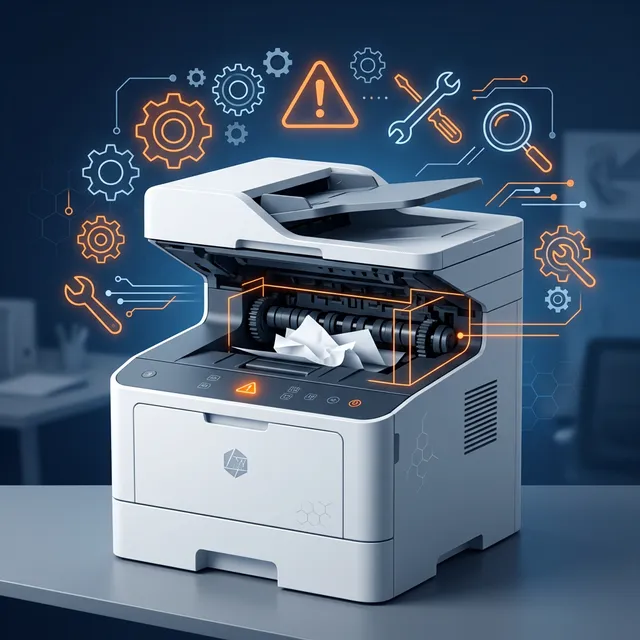
Le bourrage papier est le problème mécanique le plus fréquent. Il peut être ponctuel (un coin de feuille plié) ou récurrent (problème mécanique).
Comment résoudre un bourrage
- Éteignez l'imprimante et débranchez-la
- Ouvrez tous les capots accessibles : avant, arrière, bac papier, et capot d'accès aux cartouches
- Localisez le papier coincé — utilisez une lampe torche si nécessaire
- Retirez le papier délicatement en tirant dans le sens de sortie du papier, lentement et régulièrement. Ne tirez jamais d'un coup sec — vous risquez de déchirer le papier et de laisser des morceaux à l'intérieur
- Vérifiez qu'aucun morceau de papier ne reste coincé. Un petit bout de papier peut causer des bourrages récurrents
- Vérifiez les rouleaux : les rouleaux d'entraînement doivent tourner librement. Si vous voyez de la poussière de papier accumulée, nettoyez-la avec un chiffon légèrement humide
- Refermez tous les capots et rallumez l'imprimante
Comment prévenir les bourrages
- Utilisez du papier de bonne qualité (80g/m² minimum, pas froissé, pas humide)
- Ne surchargez pas le bac à papier — restez en dessous de la limite indiquée
- Aérez les feuilles avant de les mettre dans le bac (feuille par feuille) pour éviter qu'elles ne collent entre elles
- Ajustez les guides papier dans le bac pour qu'ils touchent le bord des feuilles sans les comprimer
- Stockez le papier dans un endroit sec (le papier humide gondole et cause des bourrages)
- Faites imprimer régulièrement (au moins une fois par semaine) pour que les rouleaux restent souples
L'impression est très lente
Vérifiez les paramètres de qualité
Par défaut, certaines imprimantes sont réglées en haute qualité, ce qui est beaucoup plus lent :
- Quand vous lancez une impression, cliquez sur Propriétés ou Préférences
- Cherchez le paramètre Qualité ou Mode
- Passez en Brouillon ou Normal pour les documents courants
- Réservez la haute qualité pour les photos
File d'attente encombrée
Annulez tous les documents en attente et relancez votre impression. Une file d'attente surchargée ralentit tout.
Connexion Wi-Fi faible
Si votre imprimante est en Wi-Fi et loin de la box, le transfert des données peut être très lent, surtout pour les documents avec des images. Consultez notre guide Wi-Fi lent : 7 solutions. Solutions :
- Rapprochez l'imprimante de la box
- Utilisez un câble USB (toujours plus rapide et fiable que le Wi-Fi)
- Passez la résolution des images en basse qualité dans les paramètres d'impression
Pilotes obsolètes
Des pilotes anciens peuvent ne pas exploiter toutes les capacités de l'imprimante :
- Allez sur le site du fabricant (hp.com, epson.fr, canon.fr, brother.fr)
- Cherchez votre modèle exact
- Téléchargez le dernier pilote pour Windows 11
- Installez-le et redémarrez votre PC
Quand faut-il remplacer son imprimante ?
L'imprimante n'est plus viable économiquement quand :
- Les cartouches coûtent plus cher que l'imprimante : c'est malheureusement le cas de beaucoup d'imprimantes jet d'encre d'entrée de gamme. Un jeu de cartouches à 60€ pour une imprimante achetée 50€ n'a aucun sens
- Les têtes d'impression sont irrémédiablement bouchées : après 3 nettoyages en profondeur, si les buses sont toujours bouchées, il faudrait remplacer les têtes (souvent plus cher que l'imprimante)
- Des bruits mécaniques anormaux : grincements, claquements, les engrenages sont usés
- L'imprimante a plus de 5-7 ans : les pièces d'usure (rouleaux, coussinets) sont en fin de vie
- Le fabricant ne fournit plus de pilotes pour votre version de Windows
Notre recommandation pour l'achat
Si vous devez remplacer votre imprimante :
Pour un usage domestique → imprimante à réservoirs d'encre (Epson EcoTank, Canon MegaTank, HP Smart Tank). Le coût par page est 10 fois inférieur aux cartouches classiques. L'investissement initial est plus élevé (150-250€) mais les recharges d'encre ne coûtent que 10-15€ pour des milliers de pages.
Pour un usage occasionnel (moins de 50 pages/mois) → imprimante laser monochrome (Brother, HP LaserJet). Le toner ne sèche pas (contrairement à l'encre jet d'encre), parfait si vous n'imprimez pas souvent. Comptez 100-150€ pour l'imprimante et 30€ pour un toner qui dure 2000+ pages.
FAQ : imprimante
Mon imprimante est-elle compatible Wi-Fi Direct sans box internet ?
La plupart des imprimantes modernes supportent le Wi-Fi Direct qui permet de connecter directement un PC, un smartphone ou une tablette à l'imprimante sans passer par la box internet ni par le réseau domestique. C'est pratique en cas de panne internet ou pour les impressions ponctuelles dans un environnement sans Wi-Fi. Activez le Wi-Fi Direct dans les paramètres de l'imprimante et connectez-vous depuis votre appareil comme pour un réseau Wi-Fi classique.
Jet d'encre ou laser, comment choisir ?
Pour un usage domestique avec des impressions occasionnelles de quelques pages par semaine, une imprimante laser monochrome est le meilleur choix car l'encre ne sèche jamais contrairement aux cartouches jet d'encre, le coût par page est 3 à 5 fois inférieur, et l'impression est plus rapide. Pour des impressions photo de qualité ou des impressions couleur fréquentes, la jet d'encre avec réservoir d'encre rechargeable comme les Epson EcoTank offre un excellent rapport qualité-prix à long terme avec un coût par page couleur très bas.
Comment réduire le coût des cartouches d'encre ?
Trois stratégies pour réduire le coût des consommables. Premièrement, achetez des cartouches compatibles certifiées au lieu des cartouches d'origine car elles coûtent 50 à 70 pourcent moins cher avec une qualité similaire pour les impressions de documents. Deuxièmement, imprimez en mode brouillon ou économique pour les documents courants car ce mode utilise jusqu'à 50 pourcent d'encre en moins. Troisièmement, envisagez le passage à une imprimante laser monochrome si vous imprimez rarement en couleur car un toner laser dure 2000 à 3000 pages contre 200 à 500 pages pour une cartouche jet d'encre.
PC-Service vous dépanne
Votre imprimante refuse toujours de fonctionner ? L'installation d'une nouvelle imprimante vous semble complexe ? Vous pouvez aussi bénéficier d'un dépannage à distance pour les problèmes logiciels. PC-Service intervient à domicile aux Sables d'Olonne pour diagnostiquer et résoudre le problème. Installation, configuration réseau, mise à jour des pilotes, connexion Wi-Fi : nous nous occupons de tout. Contactez-nous au 07 67 84 59 89 ou via le formulaire de contact. Le devis est gratuit.
Un problème informatique ?
Intervention rapide à domicile aux Sables d'Olonne. Diagnostic et devis gratuits.
Demander un devis gratuit