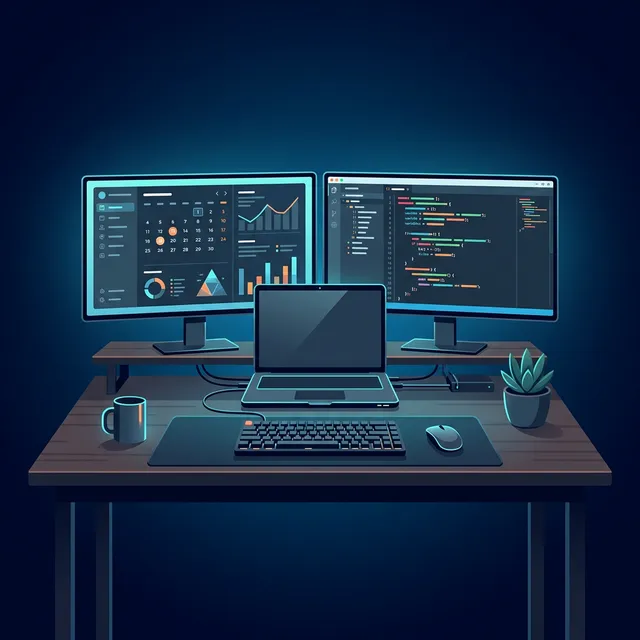
Un double écran est l'amélioration la plus impactante que vous puissiez apporter à votre productivité informatique. Des études montrent une augmentation de 20 à 40% de la productivité avec un deuxième moniteur. Plus besoin de jongler constamment entre les fenêtres (Alt+Tab) : vous gardez votre email ou Slack visible sur un écran pendant que vous travaillez sur l'autre. Votre tableur reste ouvert à côté de votre document. Votre visioconférence s'affiche sur un écran pendant que vous prenez des notes sur l'autre.
En tant que technicien informatique aux Sables d'Olonne, l'installation de double écran est l'une de mes interventions les plus demandées — et celle qui génère le plus de satisfaction client. Voici le guide complet.
Pourquoi passer au double écran
Les gains de productivité concrets
| Tâche | Avec un seul écran | Avec deux écrans | |---|---|---| | Rédiger un rapport avec des sources | Alt+Tab constant entre le document et le navigateur | Document à gauche, sources à droite | | Visioconférence avec prise de notes | Réduire la fenêtre Meet pour ouvrir Word | Meet sur écran 2, notes sur écran 1 | | Comptabilité/facturation | Basculer entre le tableur et le logiciel de facturation | Les deux côte à côte en permanence | | Email + travail | Notifications qui perturbent le travail | Email visible en permanence sur écran 2 | | Développement web | Alt+Tab entre le code et le navigateur | Code à gauche, navigateur à droite | | Montage vidéo | Timeline écrasée sur un seul écran | Timeline sur écran 1, preview sur écran 2 |
Qui bénéficie le plus du double écran ?
- Comptables et gestionnaires : tableur + logiciel de comptabilité
- Rédacteurs et journalistes : document + recherches
- Développeurs : code + documentation/navigateur
- Traders et financiers : graphiques + news
- Créatifs : logiciel de création + références visuelles
- Télétravail : visioconférence + outils de travail
- Étudiants : cours en ligne + prise de notes
- Même pour l'usage quotidien : naviguer + regarder une vidéo en picture-in-picture
Choisir le bon écran
La taille idéale
| Configuration | Taille écran principal | Taille écran secondaire | Usage | |---|---|---|---| | Budget & compact | 24" | 24" | Bureautique, petit bureau | | Standard & polyvalent | 27" | 24-27" | Bureautique, création | | Productivité maximale | 27" | 27" | Développement, finance | | Ultrawide (alternative) | 34" ultrawide | Pas nécessaire | Alternative au double écran | | PC portable + écran | 13-16" portable | 24-27" externe | Télétravail, mobilité |
La résolution
| Résolution | Nom | Pixels | Recommandation | |---|---|---|---| | 1920x1080 | Full HD (FHD) | 2M | Suffisant pour 24", bon rapport qualité/prix | | 2560x1440 | QHD (2K) | 3,7M | Idéal pour 27", texte très net, excellent pour le travail | | 3840x2160 | UHD (4K) | 8,3M | Magnifique sur 27"+, nécessite une bonne carte graphique |
Mon conseil : pour la bureautique et la productivité, un 27" QHD (2560x1440) est le sweet spot — la surface d'affichage est idéale et le texte est cristallin. Le Full HD sur 27" peut paraître flou car les pixels sont plus gros.
La dalle
- IPS : les meilleures couleurs et angles de vision. Recommandé pour tout usage professionnel et créatif
- VA : meilleur contraste (noirs plus profonds), bon pour les films et le gaming sombre
- TN : à éviter en 2026 (couleurs fades, angles de vision étroits). Seuls les gamers compétitifs cherchant la latence la plus basse s'y intéressent encore
Connectique : quel câble ?
| Connecteur | Résolution max | Usage | |---|---|---| | HDMI 2.0 | 4K 60Hz | Le plus courant, présent sur tous les PC récents | | DisplayPort 1.4 | 4K 144Hz | Idéal pour le gaming et les hautes résolutions | | USB-C / Thunderbolt | 4K 60Hz+ | Mac, PC portables récents, charge le portable en même temps | | VGA / DVI | 1080p | Anciens PC — adaptateur nécessaire |
Vérifiez AVANT d'acheter quels ports vidéo votre PC possède. La plupart des PC fixes et portables récents ont au moins un HDMI et un USB-C.
Modèles recommandés en 2026
Budget (120-200€) :
- Samsung 27" FHD IPS (S27R350) (~170€) : Full HD, IPS, bords fins, anti-reflets
- Dell SE2422HX 24" FHD (~120€) : compact, fiable, anti-scintillement
Milieu de gamme (200-350€) :
- Dell S2722QC 27" 4K USB-C (~280€) : magnifique, USB-C avec charge 65W (charge votre portable en même temps)
- LG 27QN880-B 27" QHD (~350€) : bras articulé intégré, USB-C, QHD
Premium (350-500€) :
- Dell U2723QE 27" 4K USB-C (~450€) : dalle IPS Black, couleurs exceptionnelles, hub USB intégré
- LG 27UK850-W 27" 4K (~400€) : HDR, USB-C, excellent pour la création
Installation pas à pas
Étape 1 : Branchement physique
- Identifiez les sorties vidéo de votre PC :
- PC fixe : à l'arrière, sur la carte graphique (pas sur la carte mère si vous avez une carte graphique dédiée)
- PC portable : sur le côté (HDMI, USB-C, ou Thunderbolt)
- Branchez le câble sur le PC et sur l'écran
- Allumez l'écran — Windows 11 détecte automatiquement le deuxième écran
Étape 2 : Configuration Windows
- Clic droit sur le Bureau > Paramètres d'affichage
- Vous voyez les deux écrans représentés par des rectangles numérotés (1 et 2)
- Identifier : cliquez sur "Identifier" pour savoir quel numéro correspond à quel écran physique
- Disposition : faites glisser les rectangles pour qu'ils correspondent à la position physique de vos écrans (gauche/droite ou haut/bas)
- Mode d'affichage :
- "Étendre ces écrans" (recommandé) : chaque écran affiche ce qu'il veut, vous déplacez la souris d'un écran à l'autre
- "Dupliquer ces écrans" : les deux écrans affichent la même chose (utile pour les présentations)
- Écran principal : cochez "Faire de cet écran l'écran principal" sur l'écran que vous utilisez le plus (la barre des tâches et les nouvelles fenêtres s'ouvriront dessus)
- Résolution et mise à l'échelle : sélectionnez chaque écran et réglez sa résolution native et sa mise à l'échelle (100% pour un 24" FHD, 125% pour un 27" QHD, 150% pour un 27" 4K)
Étape 3 : Optimisation
- Barre des tâches : Paramètres > Personnalisation > Barre des tâches > Comportements > cochez "Afficher la barre des tâches sur tous les écrans"
- Raccourcis clavier utiles :
- Win + Shift + Flèche : déplacer une fenêtre d'un écran à l'autre instantanément
- Win + Flèche gauche/droite : ancrer une fenêtre à gauche ou à droite de l'écran actif
- Win + P : changer le mode d'affichage (étendre, dupliquer, écran unique)
Accessoires recommandés
Support de bureau et bras articulé
Support simple : surélevez votre écran pour qu'il soit au niveau des yeux (bord supérieur au niveau des yeux) — crucial pour l'ergonomie.
Bras articulé :
- Libère l'espace sous l'écran (bureau plus propre)
- Permet d'ajuster la hauteur, la profondeur, et l'angle parfaitement
- Recommandations : AmazonBasics bras double (~40€ pour 2 écrans), Ergotron LX (~130€ par bras, premium)
Hub USB-C / Station d'accueil
Si votre portable n'a que 2 ports USB-C :
- Anker PowerExpand 8-en-1 (~40€) : HDMI + USB-A + USB-C + Ethernet + SD
- CalDigit TS3 Plus (~250€) : station d'accueil premium avec 15 ports
Résolution de problèmes courants
| Problème | Solution | |---|---| | Le 2ème écran n'est pas détecté | Vérifiez le câble, essayez un autre port. Pilote de la carte graphique à mettre à jour | | Les écrans ont des tailles différentes | Ajustez la mise à l'échelle individuellement dans Paramètres d'affichage | | La souris "saute" entre les écrans | Ajustez la disposition des rectangles dans Paramètres d'affichage pour qu'elle corresponde à la position réelle | | Un écran scintille | Câble défectueux ou fréquence de rafraîchissement incorrecte | | Les couleurs sont différentes | Réglez la luminosité et le contraste de chaque écran pour les harmoniser |
FAQ : double écran
Quel câble utiliser pour connecter un second écran ?
Le choix du câble dépend des ports disponibles sur votre PC et sur votre écran. Le DisplayPort est le meilleur choix pour les résolutions élevées et les taux de rafraîchissement rapides. Le HDMI 2.0 ou 2.1 convient parfaitement pour un usage bureautique et multimédia. L'USB-C avec mode Alt DisplayPort permet de connecter un écran via le port USB-C d'un portable récent ce qui est très pratique car un seul câble transmet la vidéo et alimente parfois même le portable. Évitez le VGA et le DVI qui sont des technologies obsolètes avec une qualité d'image inférieure. Si votre PC n'a pas le bon port, un adaptateur USB-C vers HDMI ou DisplayPort vers HDMI coûte entre 10 et 20 euros et fonctionne parfaitement.
Mon PC est-il assez puissant pour deux écrans ?
Pour un usage bureautique comme la navigation web, les emails, Office et la communication, tout PC récent avec un processeur intégré Intel ou AMD supporte sans problème deux écrans en Full HD 1080p. La carte graphique intégrée suffit amplement. Pour deux écrans en 4K ou pour du gaming sur double écran, une carte graphique dédiée est nécessaire. Vérifiez que votre carte graphique ou votre carte mère dispose de deux sorties vidéo. Si votre PC portable n'a qu'une sortie vidéo, un hub USB-C avec deux sorties HDMI ou un dock Thunderbolt peuvent résoudre le problème.
Comment organiser efficacement ses fenêtres sur deux écrans ?
La configuration la plus productive pour le travail de bureau est de garder votre application principale de travail sur l'écran central comme votre navigateur, votre éditeur de code, ou votre tableur, et de placer les applications de référence et de communication sur l'écran secondaire comme les emails, la messagerie, le calendrier, et les documents de référence. Utilisez les raccourcis Windows : la touche Windows plus les flèches gauche et droite pour ancrer les fenêtres sur les côtés, et la touche Windows plus Shift plus les flèches gauche et droite pour déplacer une fenêtre d'un écran à l'autre. Activez les PowerToys de Microsoft pour des zones d'ancrage personnalisées encore plus précises.
Un écran vertical pour le second moniteur, bonne idée ?
Oui, un second écran en mode portrait vertical est excellent pour la lecture et la rédaction de documents longs, le code, les emails, les chats et messageries, et la consultation de pages web. Vous voyez beaucoup plus de contenu verticalement sans avoir à défiler ce qui est un gain de productivité significatif pour certains métiers. La plupart des moniteurs peuvent être pivotés en mode portrait si le pied le supporte. Sinon, un bras de moniteur VESA à 20 à 40 euros permet de pivoter n'importe quel écran.
Quelle taille d'écran choisir pour le second moniteur ?
La taille idéale du second écran dépend de la taille de votre écran principal et de votre espace sur le bureau. La règle simple est de choisir un second écran de même taille ou légèrement plus petit que l'écran principal pour une expérience visuellement cohérente. Deux écrans 24 pouces Full HD est la configuration la plus populaire et la plus abordable à environ 250 euros pour les deux. Un écran principal 27 pouces avec un second 24 pouces fonctionne aussi très bien. Évitez de mélanger des résolutions très différentes comme un écran 4K et un écran 1080p car la différence de densité de pixels est visuellement perturbante et les fenêtres changent de taille en passant d'un écran à l'autre ce qui est désagréable.
PC-Service installe votre double écran
PC-Service installe et configure votre double écran à domicile aux Sables d'Olonne : choix de l'écran adapté, branchement, configuration Windows, installation de bras articulé, et optimisation ergonomique.
Appelez le 07 67 84 59 89 ou utilisez notre formulaire de contact. Devis gratuit.
Un problème informatique ?
Intervention rapide à domicile aux Sables d'Olonne. Diagnostic et devis gratuits.
Demander un devis gratuit