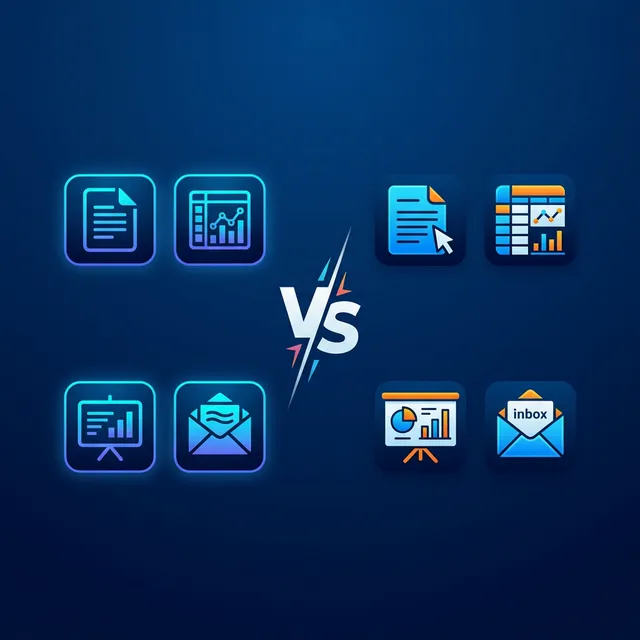
Microsoft 365 ou Google Workspace ? C'est LE dilemme bureautique de 2026. Les deux suites offrent un traitement de texte, un tableur, un outil de présentation, du stockage cloud, un service d'email professionnel, et de la visioconférence. Mais elles le font de manière fondamentalement différente, et le meilleur choix dépend de votre profil, de vos habitudes, et de votre budget.
En tant que technicien informatique aux Sables d'Olonne, j'installe et configure les deux suites pour mes clients — des particuliers aux PME. Voici le comparatif complet et honnête.
La différence fondamentale
Microsoft 365 : le bureau étendu au cloud
Microsoft 365 (anciennement Office 365) repose sur des applications de bureau natives (Word, Excel, PowerPoint installés sur votre PC) complétées par des versions web et mobile. Vous travaillez principalement avec des fichiers (.docx, .xlsx, .pptx) stockés localement ou sur OneDrive.
Google Workspace : le cloud d'abord
Google Workspace (anciennement G Suite) repose sur des applications web (Google Docs, Sheets, Slides) qui fonctionnent entièrement dans le navigateur. Il n'y a rien à installer — tout est en ligne. Les fichiers n'existent que dans le cloud par défaut (Google Drive).
Comparatif détaillé
Traitement de texte : Word vs Google Docs
Microsoft Word :
- Application de bureau complète avec des fonctionnalités avancées (publipostage, macros, styles automatiques, table des matières complexe)
- Version web plus limitée mais suffisante pour l'édition simple
- Référence absolue pour les documents longs et complexes (mémoires, rapports, contrats)
- Mise en page précise et contrôle typographique fin (points d'ancrage, sauts de section)
- Fonctionne hors-ligne nativement
Google Docs :
- Interface simple et épurée — idéal pour la rédaction rapide et quotidienne
- Collaboration en temps réel excellente (vous voyez le curseur de chaque collaborateur)
- Commentaires et suggestions : workflow de relecture puissant
- Historique de versions automatique et illimité (revenir à n'importe quelle version)
- Fonctionne dans le navigateur, pas d'installation requise
- Hors-ligne possible via extension Chrome
Verdict : Word pour les documents complexes et la mise en page précise. Google Docs pour la collaboration et la rédaction rapide.
Tableur : Excel vs Google Sheets
Microsoft Excel :
- Le roi incontesté du tableur — aucune alternative ne l'égale pour les fonctionnalités avancées
- Power Query, Power Pivot, Power BI pour l'analyse de données complexes
- Macros VBA pour l'automatisation poussée
- Tableaux croisés dynamiques avancés
- Graphiques et visualisations professionnels
- Support de fichiers de plusieurs millions de lignes (1 048 576 lignes x 16 384 colonnes)
Google Sheets :
- Collaboration en temps réel exceptionnelle (plusieurs personnes éditent simultanément sans conflit)
- Connexion native à Google Forms (résultats directement dans un Sheets)
- Scripts Google Apps Script (équivalent de VBA, mais en JavaScript)
- Formules spécifiques utiles : IMPORTDATA, GOOGLEFINANCE, GOOGLETRANSLATE
- Limité à 10 millions de cellules par feuille et pas de Power Query/Pivot
Verdict : Excel pour la finance, la comptabilité, et l'analyse de données avancée. Google Sheets pour la collaboration et les usages courants.
Présentation : PowerPoint vs Google Slides
PowerPoint : animations avancées, transitions 3D, mode Présentateur riche, export vidéo. Google Slides : collaboration temps réel, simplicité, thèmes modernes, intégration YouTube native.
Verdict : PowerPoint pour les présentations visuellement impressionnantes. Google Slides pour les présentations collaboratives simples.
Email et calendrier
Outlook (Microsoft 365) :
- Client email de bureau puissant avec rules avancées, dossiers, catégories
- Calendrier parfaitement intégré à l'email (disponibilité visible dans l'email)
- Salles de réunion et ressources (pour les entreprises)
- Mode hors-ligne complet (emails et calendrier accessibles sans internet)
- Idéal pour les gros volumes d'emails professionnels (100+ emails/jour)
Gmail (Google Workspace) :
- Interface web la plus intuitive du marché
- Anti-spam le meilleur du marché (99,8% de détection, protection anti-phishing avancée)
- Recherche ultra-puissante (c'est Google)
- Labels et filtres pour l'organisation
- Google Calendar : simple, efficace, partage facile
Verdict : Outlook pour les power users et les entreprises structurées. Gmail pour tout le monde.
Visioconférence
Microsoft Teams :
- Messagerie d'équipe + visioconférence + partage de fichiers en un seul outil
- Arrière-plans virtuels, enregistrement des réunions, transcription en direct
- Channels et équipes pour organiser les conversations par projet
- Intégration profonde avec Word, Excel, PowerPoint, OneDrive
- Jusqu'à 300 participants (plan Business)
Google Meet :
- Visioconférence simple et fiable, directement depuis le navigateur
- Pas d'installation requise — un simple lien à partager
- Sous-titres automatiques en temps réel
- Intégration avec Google Calendar (le lien Meet est automatiquement ajouté)
- Moins de fonctionnalités de messagerie d'équipe (Google Chat existe mais est moins mature)
Verdict : Teams pour les équipes structurées. Meet pour les réunions ponctuelles et la simplicité.
Stockage cloud
| Critère | OneDrive (Microsoft 365) | Google Drive | |---|---|---| | Espace personnel | 1 To/utilisateur | 30 Go (Starter), 2 To (Business Standard) | | Synchronisation PC | Excellente (natif Windows) | Bonne | | Synchronisation à la demande | ✅ Fichiers à la demande | ✅ Fichiers en streaming | | Coffre-fort | ✅ Personal Vault | ❌ | | Support Linux | ❌ (clients tiers) | ✅ (via navigateur) |
Prix comparés (2026)
| Plan | Microsoft 365 | Google Workspace | |---|---|---| | Personnel | Business Basic : 5,60€/user/mois | Starter : 6,80€/user/mois | | Standard | Business Standard : 11,70€/user/mois | Business Standard : 13,60€/user/mois | | Premium | Business Premium : 20,60€/user/mois | Business Plus : 18,40€/user/mois | | Famille/perso | Microsoft 365 Famille : 9,99€/mois (6 users, 6 To) | Google One : 9,99€/mois (2 To, 1 user) |
Le meilleur rapport qualité/prix pour les familles : Microsoft 365 Famille à 9,99€/mois pour 6 personnes x 1 To + Office complet est imbattable. Google n'a pas d'offre équivalente.
Recommandation par profil
| Profil | Recommandation | Pourquoi | |---|---|---| | Étudiant | Google Workspace (gratuit avec .edu) | Gratuit + collaboration | | Particulier / famille | Microsoft 365 Famille | 6 users + Office complet pour 10€/mois | | Freelance / indépendant | Google Workspace Starter | Simple, anti-spam, email pro | | TPE/PME collaborative | Google Workspace | Collaboration en temps réel | | PME avec comptabilité Excel | Microsoft 365 | Excel reste irremplaçable | | Entreprise structurée (10+ personnes) | Microsoft 365 + Teams | Messagerie d'équipe + Office | | Secteur juridique / finance | Microsoft 365 | Word et Excel avancés indispensables |
Migration : comment passer de l'un à l'autre
De Google vers Microsoft 365
- Exportez vos emails Gmail via Google Takeout
- Importez dans Outlook via l'assistant d'importation
- Synchronisez Google Drive vers OneDrive (outil de migration Microsoft)
- Convertissez les fichiers Google Docs en .docx (File > Download > Word)
De Microsoft 365 vers Google
- Utilisez l'outil de migration Google Workspace (admin.google.com)
- Importez les fichiers .pst (Outlook) dans Gmail
- Uploadez les fichiers OneDrive vers Google Drive
- Les fichiers .docx/.xlsx s'ouvrent nativement dans Google Docs/Sheets
Peut-on utiliser les deux ?
Oui, et c'est ce que font beaucoup de professionnels :
- Gmail pour l'email (meilleur anti-spam) + Excel/Word pour les documents (meilleur tableur et traitement de texte)
- Stockez dans Google Drive ou OneDrive selon votre préférence
- Utilisez Teams OU Meet pour la visio, pas les deux
FAQ : Microsoft 365 vs Google Workspace
Puis-je utiliser Microsoft 365 et Google Workspace en même temps ?
Oui, beaucoup de professionnels utilisent les deux en parallèle. Google Drive pour le stockage et les documents collaboratifs rapides, et Microsoft Office pour les documents complexes qui nécessitent des fonctionnalités avancées d'Excel, Word ou PowerPoint. Les applications Google fonctionnent dans le navigateur, tandis que Microsoft 365 propose des applications de bureau complètes. L'essentiel est de choisir UN endroit principal pour stocker vos fichiers afin d'éviter la duplication et la confusion sur la version la plus récente.
Lequel est le meilleur pour les étudiants ?
De nombreuses universités et écoles offrent Microsoft 365 Education gratuitement à leurs étudiants, incluant 1 To de stockage OneDrive et les applications Office complètes. Google Workspace est également proposé gratuitement avec un compte Google Education via l'établissement. Si votre école propose Microsoft 365, profitez-en — c'est la suite la plus demandée dans le monde professionnel. Sinon, Google Workspace est excellent et entièrement gratuit pour un usage personnel avec un compte Google standard incluant 15 Go de stockage gratuit.
Les documents créés dans l'un sont-ils compatibles avec l'autre ?
Oui, la compatibilité s'est considérablement améliorée. Google Docs peut ouvrir et modifier directement les fichiers .docx (Word), .xlsx (Excel), et .pptx (PowerPoint) sans conversion. Microsoft Office peut aussi ouvrir les formats Google. Cependant, certains formatages complexes comme les macros VBA dans Excel, les mises en page avancées dans Word, ou les animations élaborées dans PowerPoint peuvent perdre leur format lors de la conversion entre les deux plateformes. Pour les documents simples, la compatibilité est quasi parfaite.
Lequel est le plus sécurisé pour les données professionnelles ?
Les deux plateformes offrent un niveau de sécurité élevé avec le chiffrement des données en transit et au repos, l'authentification à deux facteurs, et la conformité aux normes ISO 27001 et SOC 2. Microsoft 365 Business offre des fonctionnalités de sécurité supplémentaires comme la prévention des pertes de données (DLP), la gestion des appareils mobiles (MDM), et la conformité RGPD avancée. Google Workspace Business Standard offre des fonctionnalités similaires avec Vault pour l'archivage et la conformité. Pour les TPE/PME françaises, les deux sont adaptés et conformes au RGPD.
Peut-on passer de l'un à l'autre facilement ?
La migration est possible mais pas triviale. De Google Workspace vers Microsoft 365, utilisez l'outil de migration Exchange Online de Microsoft qui transfère les emails, contacts, calendriers et fichiers Drive. De Microsoft 365 vers Google Workspace, utilisez Google Workspace Migrate. La migration des fichiers est généralement fluide, mais le reformatage de certains documents est parfois nécessaire. Comptez une journée de migration pour un particulier et une à deux semaines pour une entreprise de dix à vingt personnes avec l'aide d'un technicien.
Faut-il un abonnement payant ou la version gratuite suffit-elle ?
Pour un usage personnel basique, les versions gratuites suffisent amplement. Google offre 15 Go de stockage gratuit avec Google Docs, Sheets et Slides dans le navigateur. Microsoft propose Office Online gratuit avec 5 Go de OneDrive. Pour un usage professionnel avec plus de stockage, des fonctionnalités avancées, un email professionnel personnalisé (@votreentreprise.fr), et un support technique, l'abonnement payant est recommandé. Le rapport qualité-prix est excellent à 6 à 12 euros par utilisateur et par mois pour des outils professionnels complets.
Lequel choisir pour une association ou une petite structure ?
Pour une association avec un budget limité, Google Workspace dans sa version gratuite avec un compte Gmail est souvent le meilleur choix. Google Docs, Sheets et Slides fonctionnent entièrement dans le navigateur, ne nécessitent aucune installation, et permettent la collaboration en temps réel gratuitement. Pour une petite entreprise ou une TPE qui a besoin d'un email professionnel @monentreprise.fr, d'un stockage cloud généreux, et d'outils de collaboration avancés, les forfaits payants des deux plateformes se valent à environ 6 à 12 euros par utilisateur et par mois. Choisissez Microsoft si vos partenaires et clients utilisent majoritairement Word et Excel car la compatibilité sera parfaite.
Comment gérer le stockage entre OneDrive et Google Drive ?
La règle la plus importante est de choisir UN endroit principal pour stocker vos fichiers et de ne pas les disperser entre les deux. Si vous payez Microsoft 365, vous avez 1 To de OneDrive, utilisez-le comme stockage principal. Si vous utilisez Google Workspace, vos 15 Go gratuits ou votre quota payant sur Google Drive sont votre espace principal. Configurez la synchronisation automatique du service choisi sur votre PC et votre smartphone pour avoir vos fichiers accessibles partout. Ne synchronisez pas les deux services simultanément sur le même PC car cela crée de la confusion sur la version la plus récente de chaque fichier et consomme inutilement de l'espace disque et de la RAM.
PC-Service configure votre suite bureautique
PC-Service installe et configure Microsoft 365 ou Google Workspace à domicile aux Sables d'Olonne : création des comptes, email professionnel, synchronisation cloud, migration de données, et formation.
Appelez le 07 67 84 59 89 ou utilisez notre formulaire de contact. Devis gratuit.
Un problème informatique ?
Intervention rapide à domicile aux Sables d'Olonne. Diagnostic et devis gratuits.
Demander un devis gratuit