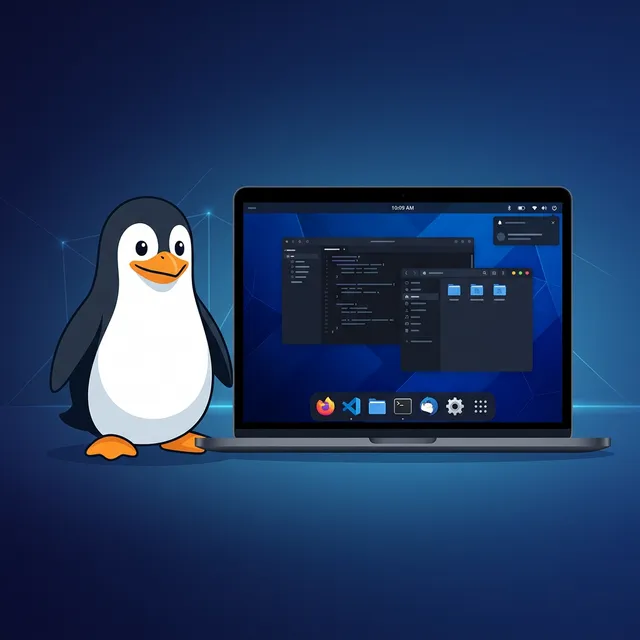
Linux fait peur à beaucoup de gens. On imagine un écran noir avec des lignes de code, réservé aux hackers et aux ingénieurs informatiques. C'est un mythe tenace qui date des années 2000. En 2026, les distributions Linux modernes comme Ubuntu ou Linux Mint offrent une interface graphique aussi intuitive que Windows, avec des avantages considérables : elles sont entièrement gratuites, plus sécurisées, et fonctionnent remarquablement bien sur les vieux PC que Windows considère comme obsolètes.
En tant que technicien informatique aux Sables d'Olonne, j'installe régulièrement Linux sur des PC que leurs propriétaires pensaient bons pour la poubelle. Voici un guide complet et honnête pour savoir si Linux est fait pour vous.
Linux en 2026 : plus accessible que jamais
Qu'est-ce que Linux exactement ?
Linux est un système d'exploitation, comme Windows ou macOS. C'est le noyau (kernel) développé par Linus Torvalds en 1991, autour duquel des communautés et des entreprises construisent des "distributions" — des versions complètes avec interface graphique, logiciels préinstallés, et utilitaires système.
Contrairement à Windows qui est un produit unique vendu par Microsoft, Linux existe en centaines de distributions différentes, chacune avec sa philosophie et ses choix d'interface. C'est d'ailleurs Linux qui fait tourner 96% des serveurs web du monde, tous les smartphones Android, la plupart des objets connectés, et la Station Spatiale Internationale.
Les distributions recommandées pour débutants
| Distribution | Idéal pour | Interface | Ressources nécessaires | |---|---|---|---| | Linux Mint Cinnamon | Débutants venant de Windows | Très similaire à Windows | 4 Go RAM, 15 Go disque | | Ubuntu | Usage général, support abondant | Interface moderne (GNOME) | 4 Go RAM, 25 Go disque | | Zorin OS | Débutants absolus | Clone de Windows/macOS | 4 Go RAM, 15 Go disque | | Fedora | Technophiles | Technologies récentes | 4 Go RAM, 20 Go disque | | Pop!_OS | Développeurs, gaming | GNOME modifié | 4 Go RAM, 20 Go disque | | Lubuntu/Xubuntu | Très vieux PC (<2 Go RAM) | Minimale | 1 Go RAM, 8 Go disque |
Notre recommandation : pour un débutant venant de Windows, Linux Mint Cinnamon est le choix le plus confortable. L'interface ressemble à Windows avec un menu Démarrer en bas à gauche, une barre des tâches, un gestionnaire de fichiers familier, et un panneau de configuration intuitif. La transition est naturelle.
Les avantages de Linux
1. Gratuit — vraiment gratuit
Pas de licence à acheter. Pas d'abonnement. Pas de "version d'essai qui expire". Pas de "Windows Home" avec des fonctionnalités bridées. Linux et 99% de ses logiciels sont entièrement gratuits. Pour un PC domestique ou un poste de travail basique, c'est une économie potentielle de 100-200€ sur la licence Windows et des centaines d'euros sur les logiciels propriétaires.
2. Performant sur les vieux PC — le super-pouvoir de Linux
C'est LA raison n°1 pour laquelle mes clients passent à Linux. Un vieux PC qui rame sous Windows peut retrouver une seconde vie spectaculaire sous Linux. Linux Mint fonctionne correctement avec :
- 2 Go de RAM (4 Go recommandés pour un confort optimal)
- Un disque HDD de 20 Go (SSD recommandé pour des performances de démarrage excellentes)
- Un processeur datant de 2012 ou plus récent
Cas concret : un PC portable Toshiba de 2014 avec 4 Go de RAM qui mettait 3 minutes à démarrer sous Windows 10 — après installation de Linux Mint + SSD, il démarre en 15 secondes et ouvre Firefox instantanément. Le même PC qui était "bon pour la poubelle" est devenu un excellent poste bureautique/web.
Pour les PC vraiment anciens (2 Go de RAM ou moins), Lubuntu ou Xubuntu avec le bureau XFCE sont encore plus légers et peuvent donner vie à des machines de plus de 15 ans.
3. Sécurité renforcée
Linux est intrinsèquement plus sécurisé que Windows pour plusieurs raisons :
- Quasi absence de virus : les malwares ciblent Windows (95% du marché). Il n'existe pratiquement aucun virus pour Linux desktop. Pas besoin d'antivirus
- Mises à jour rapides et non-intrusives (pas de redémarrage forcé à 14h pendant que vous travaillez, comme les mises à jour Windows)
- Architecture de permissions plus stricte (les programmes ne peuvent pas s'installer silencieusement sans votre mot de passe)
- Open source : le code est public, vérifié par des milliers de développeurs. Pas de "backdoor" cachée
- Pas de télémétrie : Linux ne collecte pas vos données (contrairement à Windows qui envoie des rapports de diagnostic à Microsoft)
4. Vie privée respectée
Linux respecte votre vie privée par design. Pas de publicité intégrée dans le menu Démarrer, pas de suggestions Bing, pas de compte Microsoft obligatoire, pas de collecte de données, pas de "personnalisation basée sur vos centres d'intérêt", pas de Cortana qui écoute. Votre PC est vraiment le vôtre.
5. Logiciels préinstallés complets
Une installation fraîche de Linux Mint inclut déjà tout ce dont vous avez besoin pour être productif immédiatement :
- Navigateur : Firefox (ou Chromium)
- Bureautique : LibreOffice complet (alternative à Office) — Writer, Calc, Impress
- Email : Thunderbird
- Multimédia : VLC (lecture de tous formats vidéo/audio), Celluloid
- Photos : Shotwell (importation et organisation), Pix (retouche basique)
- Communication : intégré au navigateur (WhatsApp Web, Zoom, Teams en version web)
- Plus de 60 000 logiciels gratuits disponibles dans la "Logithèque" — un App Store intégré où tout est gratuit et sûr
6. Mises à jour unifiées
Sous Windows, chaque logiciel se met à jour séparément (notification de Chrome, notification de VLC, notification de 7-Zip...). Sous Linux, une seule commande ou un seul clic met à jour le système ET tous les logiciels installés en même temps. C'est beaucoup plus propre et plus sûr.
Les inconvénients honnêtes de Linux
Pas de Microsoft Office natif
Word, Excel et PowerPoint n'existent pas en version native Linux. C'est le frein n°1 pour beaucoup de gens. Les alternatives :
- LibreOffice : gratuit, 95% compatible avec les formats Microsoft (.docx, .xlsx, .pptx). Largement suffisant pour un usage personnel ou professionnel léger
- Google Docs/Sheets : fonctionne parfaitement dans Firefox — aucune installation nécessaire
- Microsoft 365 Online : la version web d'Office fonctionne dans Firefox sous Linux — Word, Excel, PowerPoint en ligne
- OnlyOffice : une alternative open source très compatible avec les formats Microsoft
Verdict : si vous travaillez seul ou en famille, LibreOffice + Google Docs couvrent 99% des besoins. Si vous échangez quotidiennement des fichiers complexes (macros Excel, mises en page Word avancées) avec des collègues sous Windows, des problèmes de compatibilité peuvent survenir.
Gaming limité (mais en progrès)
Le gaming sur Linux a fait d'énormes progrès grâce à Proton (développé par Valve pour Steam). En 2026, environ 70% des jeux Steam fonctionnent sur Linux. La Steam Deck (console portable de Valve) tourne d'ailleurs sous Linux, ce qui a accéléré la compatibilité.
Cependant :
- Les jeux avec anti-cheat agressif (Valorant, certains jeux EA) restent incompatibles
- Les performances sont parfois 5-10% inférieures à Windows (sauf pour les jeux natifs Linux)
- Les pilotes Nvidia fonctionnent bien mais restent un peu derrière Windows
Verdict : si vous êtes un gamer occasionnel (Steam, jeux indépendants), Linux convient. Si vous jouez compétitivement à des FPS anti-cheat, gardez Windows.
Certains logiciels métier absents
Certains logiciels professionnels n'existent que sur Windows :
- Adobe Creative Suite (Photoshop, Premiere, Illustrator, InDesign) — alternatives Linux : GIMP, Kdenlive, Inkscape, Scribus
- AutoCAD — alternative : FreeCAD ou BricsCAD (payant, disponible Linux)
- Certains logiciels comptables (Sage, Ciel) — alternative : des solutions web qui fonctionnent partout
Vérifiez toujours que vos logiciels essentiels ont une version Linux ou une alternative viable avant de migrer.
Périphériques : pas de panique
La plupart des périphériques fonctionnent nativement sous Linux en 2026 :
- Imprimantes HP : support Linux excellent avec HPLIP (installé par défaut)
- Imprimantes Brother : pilotes Linux disponibles sur le site Brother
- Webcams : 95% fonctionnent nativement sans installer de pilote
- Scanners : la plupart fonctionnent via le framework SANE
- Écrans : aucun problème, même en double écran
Seules les imprimantes Canon et quelques imprimantes GDI bas de gamme peuvent poser problème.
Pour qui Linux est-il parfait ?
| Profil | Recommandation | Pourquoi | |---|---|---| | Navigation web, emails, vidéos | ✅ Parfait | Tout fonctionne nativement | | Bureautique (rédaction, tableur) | ✅ Parfait | LibreOffice + Google Docs | | Vieux PC à relancer | ✅ Solution idéale | Linux + SSD = renaissance | | Étudiant budget serré | ✅ Tout est gratuit | 0€ pour le système + logiciels | | Senior pour usage simple | ✅ Plus sûr que Windows | Pas de virus, interface simple | | Développeur/programmeur | ✅ Environnement de référence | Terminal + outils de dev natifs | | Point de vente / affichage | ✅ Fiable et léger | Stable, pas de mises à jour intempestives | | Gamer compétitif | ❌ Restez sur Windows | Anti-cheat incompatibles | | Utilisateur Adobe/AutoCAD | ❌ Restez sur Windows | Pas d'alternative 100% équivalente | | Entreprise avec ERP Windows | ❌ Restez sur Windows | Dépendance au logiciel métier |
Comment installer Linux : guide pas à pas
Option 1 : L'installation standard (remplace Windows)
- Téléchargez l'image ISO de Linux Mint sur linuxmint.com (gratuit, ~2.5 Go)
- Créez une clé USB bootable avec Rufus (Windows) ou Balena Etcher (multiplateforme) — prenez une clé USB de 4 Go minimum
- Sauvegardez vos données sur un disque externe avant toute chose
- Démarrez sur la clé USB : redémarrez le PC et appuyez sur F12 (ou F2, Échap, selon le fabricant) pour accéder au menu de démarrage
- Testez Linux sans l'installer : le mode "Live USB" vous permet d'utiliser Linux directement depuis la clé, sans modifier votre disque dur. Vérifiez que le Wi-Fi, le son, et l'écran fonctionnent
- Installez si vous êtes satisfait : l'assistant d'installation est en français, guidé, et prend 15-20 minutes
Option 2 : Le dual boot (garder les deux)
Vous pouvez installer Linux à côté de Windows sur le même disque. Au démarrage, un menu vous propose de choisir quel système lancer. C'est la solution idéale pour tester Linux "en vrai" sans perdre Windows.
L'installateur de Linux Mint propose automatiquement le dual boot si Windows est déjà installé. Il redimensionne la partition Windows et crée une partition Linux à côté.
Option 3 : La machine virtuelle (zéro risque)
Pour tester Linux sans rien modifier sur votre PC :
- Installez VirtualBox (gratuit) sous Windows
- Créez une machine virtuelle avec 4 Go de RAM et 20 Go de disque
- Installez Linux Mint dans la VM
- Utilisez Linux dans une fenêtre Windows
C'est plus lent qu'une installation native mais totalement réversible. Parfait pour se familiariser.
Après l'installation : les premiers pas
- Mettez à jour le système : Menu > Administration > Gestionnaire de mises à jour
- Installez vos logiciels depuis la Logithèque intégrée (VLC, GIMP, Chrome, Steam, Spotify...)
- Configurez le Wi-Fi (généralement automatique)
- Importez vos fichiers depuis votre sauvegarde
- Personnalisez le bureau (fond d'écran, thème, position de la barre des tâches)
Besoin d'aide pour passer à Linux ?
PC-Service installe et configure Linux à domicile aux Sables d'Olonne :
- Diagnostic de compatibilité de votre PC et de vos périphériques
- Installation de Linux Mint, Ubuntu, ou Zorin OS
- Configuration du dual boot (Linux + Windows côte à côte)
- Transfert de vos données depuis Windows
- Installation de vos logiciels, imprimante, et périphériques
- Formation à l'utilisation de Linux (navigateur, bureautique, logithèque)
- Résurrection de vieux PC avec Linux + SSD
Appelez le 07 67 84 59 89 ou utilisez notre formulaire de contact. Devis gratuit.
Un problème informatique ?
Intervention rapide à domicile aux Sables d'Olonne. Diagnostic et devis gratuits.
Demander un devis gratuit