Vous venez d'acheter un nouveau PC et vous devez maintenant transférer toutes vos données depuis l'ancien. Photos, documents, emails, favoris de navigateur, mots de passe, logiciels, paramètres d'imprimante : la liste est longue et la peur de perdre quelque chose est légitime. Mais avec la bonne méthode et un peu d'organisation, le transfert est simple, sûr, et complet.
En tant que technicien informatique aux Sables d'Olonne, je réalise des transferts de données chaque semaine — des configurations simples aux migrations complexes avec des dizaines de logiciels. Voici le guide complet pour ne rien oublier.
Avant le transfert : la checklist préparatoire indispensable
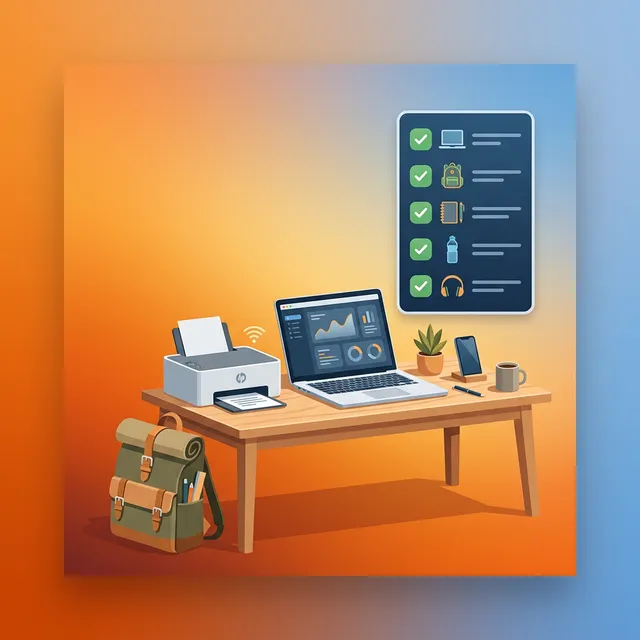
☐ Faire une sauvegarde complète
Avant toute opération, sauvegardez tout depuis l'ancien PC. Un transfert qui tourne mal peut corrompre des fichiers. Copiez l'intégralité de vos dossiers personnels sur un disque dur externe ou dans le cloud. Cette sauvegarde servira aussi de filet de sécurité — si vous réalisez 3 semaines plus tard que vous avez oublié quelque chose, vous pourrez le retrouver.
☐ Faire l'inventaire complet de ce qu'il faut transférer
Prenez 10 minutes pour faire une liste exhaustive. Ouvrez l'Explorateur Windows (Win + E) et parcourez C:\Users\VotreNom\ :
Fichiers personnels :
- Documents : C:\Users\VotreNom\Documents (lettres, CV, factures, fichiers Office)
- Photos : C:\Users\VotreNom\Images + dossier appareil photo + Lightroom si applicable
- Vidéos : C:\Users\VotreNom\Vidéos
- Bureau : C:\Users\VotreNom\Bureau (tous les fichiers posés sur le bureau)
- Téléchargements : C:\Users\VotreNom\Téléchargements (souvent oublié, contient des documents importants)
- Musique : C:\Users\VotreNom\Musique
Paramètres et comptes :
- Favoris du navigateur : exportez-les depuis Chrome/Firefox/Edge ou synchronisez via votre compte
- Mots de passe : si vous utilisez un gestionnaire (Bitwarden, 1Password), ils se synchronisent automatiquement. Sinon, exportez depuis Chrome/Firefox
- Emails : si vous utilisez Outlook (fichier .pst/.ost) ou Thunderbird (profil complet)
- Licences de logiciels : notez les clés d'activation de vos logiciels payants
- Configuration VPN : exportez les profils si applicable
- Signatures email : copiez-les avant la migration
Logiciels et jeux :
- Logiciels : listez tous les logiciels que vous utilisez réellement et préparez les licences/clés d'activation
- Jeux Steam/Epic : vos jeux sont liés à votre compte, mais les sauvegardes locales doivent être transférées manuellement
- Logiciels métier : vérifiez les procédures de transfert de licence (certains logiciels limitent le nombre de PC)
☐ Vérifier l'espace disponible sur le nouveau PC
Assurez-vous que le nouveau PC a suffisamment d'espace. Un SSD de 256 Go peut être juste si vous avez 200 Go de photos et vidéos. Vérifiez l'espace utilisé sur l'ancien PC : Win + E > Ce PC > regardez la barre d'utilisation du disque C:.
☐ Vérifier que le nouveau PC est à jour
Avant de transférer quoi que ce soit, mettez à jour le nouveau PC : toutes les mises à jour Windows, les pilotes de la carte graphique, et activez Windows Defender. Vous ne voulez pas transférer vos données sur un PC vulnérable.
Méthode 1 : Le disque dur externe (recommandé pour la plupart)
C'est la méthode la plus simple et la plus fiable pour les transferts de volume moyen (10-500 Go).
Étapes détaillées
- Branchez un disque dur externe USB 3.0 sur l'ancien PC
- Ouvrez l'Explorateur de fichiers (Win + E)
- Naviguez vers C:\Users\VotreNom\
- Sélectionnez tous les dossiers personnels : Documents, Images, Vidéos, Bureau, Téléchargements, Musique
- Copiez-les sur le disque externe (Ctrl+C, naviguez vers le disque, Ctrl+V)
- Attendez la copie (USB 3.0 : environ 100 Mo/s, donc 100 Go ≈ 17 minutes)
- Vérifiez que les fichiers sont bien copiés (ouvrez quelques fichiers au hasard)
- Débranchez proprement (cliquez sur l'icône "Éjecter" dans la barre des tâches)
- Branchez le disque sur le nouveau PC
- Copiez les dossiers dans les emplacements correspondants
Avantages
- Simple, rapide, intuitif
- Pas besoin d'internet
- Le disque sert ensuite de sauvegarde permanente
- Fonctionne même si l'ancien PC n'a plus de connexion réseau
Inconvénients
- Nécessite un disque externe (~40-60€ pour 1 To)
- Vitesse limitée par l'USB (USB 2.0 = très lent)
Méthode 2 : Le cloud (idéal pour les petits volumes)
Si vos fichiers sont déjà synchronisés dans le cloud (Google Drive, OneDrive, Dropbox), le transfert est largement automatique.
Étapes
- Sur l'ancien PC : vérifiez que tout est synchronisé (aucun fichier en attente d'upload — regardez l'icône du cloud dans la barre des tâches)
- Sur le nouveau PC : installez l'application cloud (Google Drive, OneDrive, Dropbox)
- Connectez-vous avec le même compte
- Attendez la synchronisation — tout se télécharge automatiquement
- Vérifiez que tous les fichiers sont bien présents
Avantages
- Zéro manipulation de fichiers — tout est automatique
- Fonctionne même si l'ancien PC est déjà en panne (les fichiers sont en ligne)
- Pas besoin de disque externe
- Les fichiers sont disponibles pendant la transition
Inconvénients
- Nécessite une bonne connexion internet (la fibre est idéale)
- Limité par votre espace cloud (5-15 Go gratuit, insuffisant pour la plupart)
- Très lent sur une connexion ADSL pour de gros volumes (100 Go en ADSL = plusieurs jours)
- Ne transfère pas les logiciels ni les paramètres système
Méthode 3 : Le câble de transfert direct
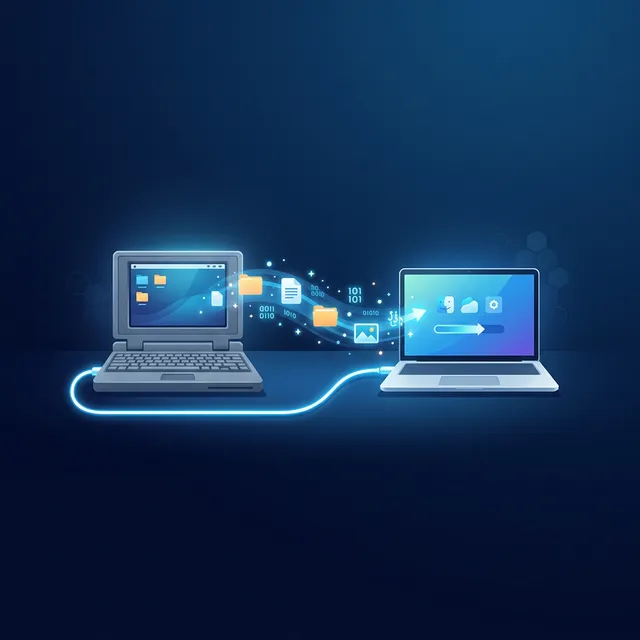
Un câble de transfert PC-à-PC (comme le Plugable USB Transfer Cable, ~20€) permet de connecter les deux PC directement via USB. Le logiciel inclus affiche les fichiers des deux PC côte à côte pour un transfert intuitif par glisser-déposer.
Méthode 4 : Le réseau local
Si les deux PC sont sur le même réseau (Wi-Fi ou Ethernet), vous pouvez partager des dossiers :
- Sur l'ancien PC : clic droit sur le dossier > Propriétés > Partage > Partager
- Sur le nouveau PC : Explorateur > Réseau > repérez l'ancien PC
- Copiez les dossiers partagés
Vitesse : en Ethernet (câble), c'est rapide (~100-110 Mo/s). En Wi-Fi, c'est plus lent (~20-50 Mo/s selon la norme).
Ce qu'il faut transférer manuellement (et comment)
Navigateur : favoris et mots de passe
La méthode la plus simple est la synchronisation par compte :
- Chrome : connectez-vous avec votre compte Google > Paramètres > Synchronisation activée. Tout suit automatiquement
- Firefox : créez un compte Firefox Sync (Paramètres > Sync). Favoris, mots de passe, extensions synchronisés
- Edge : connectez-vous avec votre compte Microsoft
Si vous ne voulez pas de synchronisation cloud, exportez manuellement :
- Chrome : trois points > Favoris > Gestionnaire de favoris > trois points > Exporter les favoris (fichier .html)
- Firefox : Favoris > Organiser les favoris > Importation et sauvegarde > Exporter au format HTML
Email : Outlook, Thunderbird, Webmail
- Outlook (client lourd) : exportez le fichier .pst (Fichier > Ouvrir et exporter > Importer/Exporter > Exporter vers un fichier > Fichier de données Outlook .pst). Transférez le .pst sur le nouveau PC et importez-le dans Outlook
- Thunderbird : copiez le dossier de profil complet (tapez %APPDATA%\Thunderbird\Profiles\ dans l'Explorateur, copiez tout le dossier sur le nouveau PC au même emplacement)
- Webmail (Gmail, Outlook.com, Yahoo) : rien à faire, tout est en ligne. Reconnectez-vous simplement sur le nouveau PC
Logiciels : réinstallation nécessaire
Les logiciels ne se "copient" pas — il faut les réinstaller un par un :
- Listez vos logiciels depuis l'ancien PC (Paramètres > Applications > Applications installées)
- Récupérez les clés de licence (vérifiez vos emails d'achat, utilisez ProduKey ou Belarc Advisor pour extraire les clés installées)
- Téléchargez les versions récentes depuis les sites officiels
- Réinstallez et réactivez avec vos licences
- Pour les logiciels gratuits, utilisez Ninite.com pour installer Chrome, VLC, 7-Zip, LibreOffice, etc. en un seul clic
Imprimante et périphériques
L'imprimante et les autres périphériques doivent être reconfigurés. Windows 11 installe généralement les pilotes automatiquement, mais vérifiez sur le site du fabricant les pilotes les plus récents — surtout pour les imprimantes multifonctions et les scanners.
Configuration du nouveau PC
Une fois le transfert effectué, sécurisez et optimisez votre nouveau PC :
- Mises à jour : installez toutes les mises à jour Windows Update
- Antivirus : vérifiez que Windows Defender est activé et à jour
- Sauvegarde : configurez la sauvegarde automatique IMMÉDIATEMENT
- Mots de passe : installez votre gestionnaire de mots de passe
- Double écran : reconnectez vos moniteurs
- Programmes au démarrage : désactivez les programmes inutiles
- Point de restauration : créez un point de restauration "Post-migration"
Que faire de l'ancien PC ?
S'il fonctionne encore
- Revente : LeBonCoin, Back Market — un PC fonctionnel a de la valeur
- Don : Emmaüs Computer, associations locales, écoles
- Second usage : PC d'appoint, serveur multimédia, PC pour les enfants, installation Linux pour naviguer
Avant de donner ou vendre : effacez vos données
- Sauvegardez une dernière fois tout ce qui reste
- Désautorisez vos comptes : iTunes, Adobe, logiciels à licence limitée
- Réinitialisez Windows : Paramètres > Système > Récupération > Réinitialiser ce PC > Tout supprimer > "Nettoyer le lecteur" pour un effacement sécurisé
- Cela supprime vos données et restaure Windows à l'état d'usine
Important : un simple formatage ne suffit pas — les données restent récupérables. Utilisez l'option "Nettoyer le lecteur" qui écrase les données.
FAQ : transférer des données
Combien de temps prend un transfert de données complet ?
Le temps de transfert dépend du volume de données et de la méthode utilisée. Via un disque externe USB 3.0, comptez environ 30 minutes pour 100 Go de données. Via un SSD externe USB 3.2, c'est deux fois plus rapide soit environ 15 minutes pour 100 Go. Via le réseau local Ethernet Gigabit, environ 20 minutes pour 100 Go. Via le Wi-Fi, beaucoup plus variable et souvent 1 à 2 heures pour 100 Go. Via le cloud, cela dépend de votre débit internet montant et peut prendre plusieurs heures pour un gros volume.
Peut-on transférer les logiciels installés vers le nouveau PC ?
Non, dans la grande majorité des cas les logiciels doivent être réinstallés sur le nouveau PC car ils dépendent de fichiers système et de configurations propres à chaque installation de Windows. Ce que vous pouvez transférer ce sont les fichiers de données, les favoris du navigateur, les mots de passe sauvegardés, les paramètres de messagerie email, et les profils utilisateur. Avant le transfert, faites la liste de tous les logiciels que vous utilisez, vérifiez que vous avez les clés de licence, et prévoyez 1 à 2 heures de réinstallation sur le nouveau PC.
Faut-il effacer l'ancien PC avant de s'en séparer ?
Oui absolument. Avant de vendre, donner, ou recycler votre ancien PC, effacez toutes vos données de manière sécurisée pour protéger votre vie privée. Un simple formatage rapide ne suffit pas car les données restent récupérables. Utilisez la réinitialisation de Windows en choisissant l'option Supprimer tout avec le nettoyage complet du lecteur. Cette opération prend 1 à 2 heures mais garantit que vos fichiers personnels, photos, documents, mots de passe et données bancaires ne pourront pas être récupérés par le prochain propriétaire.
Un technicien peut-il faire le transfert à ma place ?
Oui, c'est même recommandé si vous n'êtes pas à l'aise avec l'informatique ou si vous avez beaucoup de données et de logiciels à transférer. Un technicien comme PC-Service effectue le transfert complet incluant les fichiers personnels, les favoris, les mots de passe, la configuration de la messagerie email, la réinstallation des logiciels, la configuration de la sauvegarde, et la vérification que tout fonctionne correctement sur le nouveau PC. L'intervention prend en moyenne 2 à 3 heures à domicile aux Sables d'Olonne.
PC-Service transfère vos données
PC-Service réalise le transfert de données complet à domicile aux Sables d'Olonne :
- Sauvegarde complète de l'ancien PC
- Transfert de tous vos fichiers, emails, favoris, mots de passe
- Réinstallation de vos logiciels avec activation des licences
- Configuration et sécurisation du nouveau PC
- Mise en place de la sauvegarde automatique
- Réinitialisation propre et sécurisée de l'ancien PC
Appelez le 07 67 84 59 89 ou utilisez notre formulaire de contact. Devis gratuit.
Un problème informatique ?
Intervention rapide à domicile aux Sables d'Olonne. Diagnostic et devis gratuits.
Demander un devis gratuit