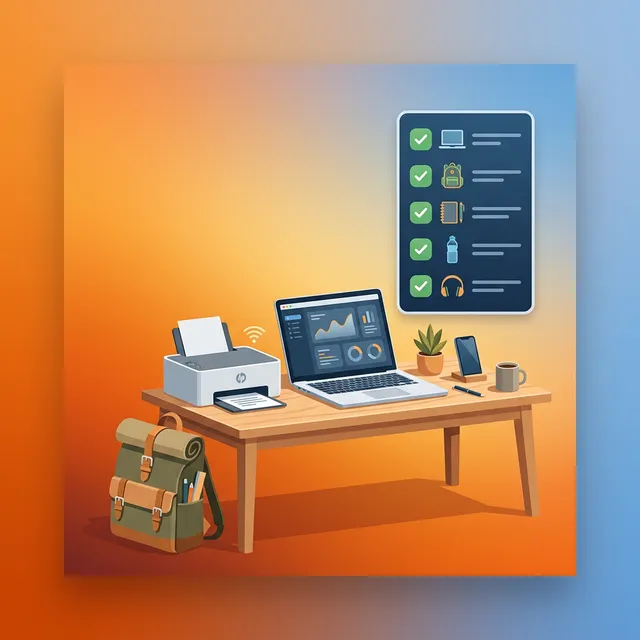
La rentrée, c'est le moment où les problèmes informatiques dormants explosent. Le PC qui "marchait encore en juin" refuse de démarrer en septembre. Le Wi-Fi qui suffisait pour 2 personnes rame avec toute la famille connectée. Les logiciels demandent des mises à jour urgentes. Et l'imprimante ? Elle choisit le week-end avant la rentrée pour refuser d'imprimer le moindre document.
En tant que technicien informatique aux Sables d'Olonne, septembre est ma période la plus chargée. Voici la checklist complète pour préparer votre rentrée informatique — que vous soyez étudiant, parent, ou professionnel.
Checklist matériel : votre PC est-il prêt ?
✅ État général du PC
- Allumez votre PC et vérifiez qu'il démarre correctement. S'il est lent au démarrage, notez le temps de démarrage — plus de 60 secondes avec un SSD, c'est anormal
- Vérifiez l'espace disque : Explorateur > Ce PC > regardez la barre du disque C:. Si elle est rouge (moins de 10% d'espace libre), c'est urgent — nettoyez ou migrez vers un SSD plus grand
- Vérifiez la RAM : Ctrl+Shift+Échap > Performance > Mémoire. Si vous êtes à 80%+ au repos, une extension de RAM est recommandée (8 Go est le minimum en 2026, 16 Go est confortable)
- Vérifiez la température : si le PC surchauffe, fait du bruit excessif, ou s'éteint tout seul, un nettoyage physique est nécessaire
- Vérifiez la batterie (portable) : si l'autonomie est tombée sous 2 heures, la batterie est en fin de vie
✅ Nettoyage physique
Profitez de la rentrée pour un nettoyage physique complet :
- Soufflez la poussière des ventilateurs (bombe d'air comprimé)
- Nettoyez l'écran (chiffon microfibre + eau)
- Nettoyez le clavier et la souris (touches collantes ? Poussière entre les touches ?)
- Vérifiez les câbles (pas de fil dénudé, pas de connecteur tordu)
✅ Périphériques
- Imprimante : testez une impression de test. Vérifiez les niveaux d'encre/toner. Achetez des cartouches de rechange MAINTENANT — elles seront en rupture de stock fin septembre
- Webcam : testez l'image et le son (Paramètres > Confidentialité > Caméra)
- Casque/micro : vérifiez que le micro fonctionne (testez dans Paramètres > Système > Son)
- Disque de sauvegarde : branchez-le et vérifiez le voyant LED. Lancez CrystalDiskInfo pour vérifier sa santé
Checklist logiciel : système et applications
✅ Mises à jour système
C'est la priorité n°1 car les mises à jour corrigent les failles de sécurité :
- Paramètres > Windows Update > Rechercher des mises à jour
- Installez tout ce qui est proposé (y compris les mises à jour optionnelles de pilotes)
- Redémarrez quand demandé (ne pas reporter !)
- Si vous êtes encore sur Windows 10, envisagez la migration vers Windows 11 (gratuit et recommandé)
✅ Navigateur web
- Vérifiez que votre navigateur (Chrome, Firefox, Edge) est à jour
- Installez uBlock Origin (bloqueur de pub/phishing) si ce n'est pas déjà fait
- Supprimez les extensions bizarres ou inutilisées
- Videz le cache si le navigateur est lent (toute la saison de navigation estivale s'y est accumulée)
- Vérifiez que les favoris sont organisés et à jour
✅ Logiciels de bureautique
Selon vos besoins :
- Microsoft 365 : vérifiez que votre abonnement est actif et que les apps sont à jour
- Google Workspace : vérifiez votre espace Drive et la synchronisation
- Logiciels gratuits : LibreOffice, VLC, 7-Zip — mettez-les à jour
- Logiciels métier : vérifiez les licences et mettez à jour
✅ Antivirus et sécurité
- Ouvrez Sécurité Windows et vérifiez que tout est vert
- Vérifiez que les définitions de l'antivirus sont à jour
- Lancez un scan complet (pas rapide) — c'est le moment
- Vérifiez que la protection anti-ransomware est activée
Checklist sécurité : protéger vos comptes et données
✅ Mots de passe
La rentrée est le moment idéal pour faire un audit de sécurité de vos mots de passe :
- Vérifiez que vous utilisez un gestionnaire de mots de passe (Bitwarden recommandé, gratuit)
- Changez les mots de passe de vos comptes les plus sensibles (email, banque, cloud)
- Vérifiez que vos mots de passe n'ont pas fuité : haveibeenpwned.com
- Activez la double authentification (2FA) sur tous les comptes importants
- Rappel pour les étudiants : utilisez un mot de passe DIFFÉRENT pour chaque service en ligne (l'email étudiant, le portail universitaire, les réseaux sociaux)
✅ Sauvegarde
Vérifiez votre sauvegarde AVANT de perdre des données :
- La dernière sauvegarde date de quand ? Si c'est plus vieux que 7 jours, faites-en une immédiatement
- Branchez le disque externe > lancez une sauvegarde manuelle
- Testez la restauration : ouvrez un fichier depuis la sauvegarde pour vérifier qu'elle fonctionne
- Vérifiez votre espace cloud : est-il synchronisé ? Reste-t-il de l'espace ?
✅ Réseau et Wi-Fi
Avec la rentrée, tout le monde se reconnecte en même temps :
- Testez votre débit internet sur fast.com — est-il conforme à votre abonnement ?
- Le Wi-Fi est-il lent dans certaines pièces ? Envisagez un répéteur ou le passage à la fibre
- Le mot de passe Wi-Fi est-il sécurisé ? (Pas "12345678" ni le mot de passe par défaut de la box)
- Vérifiez qu'aucun appareil inconnu n'est connecté à votre réseau
Checklist par profil
🎓 Étudiants
- [ ] PC fonctionnel avec au moins 256 Go SSD et 8 Go RAM (16 Go recommandé)
- [ ] Suite bureautique installée (Microsoft 365 étudiant souvent gratuit — vérifiez auprès de votre université)
- [ ] Cloud configuré pour la synchronisation automatique des cours et travaux (OneDrive 1 To gratuit avec Microsoft 365 Education)
- [ ] VPN universitaire configuré pour accéder aux ressources de la bibliothèque depuis chez vous
- [ ] Sauvegarde automatique pour ne jamais perdre un mémoire ou un projet
- [ ] Gestionnaire de mots de passe installé
- [ ] Imprimante fonctionnelle ou carte d'impression universitaire rechargée
- [ ] Contrôle parental désactivé (si votre PC était celui de vos parents)
- [ ] Logiciels spécifiques à la formation installés (si requis)
👨👩👧👦 Parents
- [ ] PC des enfants vérifié et nettoyé (physiquement et logiciellement)
- [ ] Contrôle parental configuré ou mis à jour (adapter les restrictions à l'âge)
- [ ] Imprimante fonctionnelle avec des cartouches neuves
- [ ] Wi-Fi sécurisé et fonctionnel dans toutes les pièces
- [ ] Sauvegarde familiale en place (photos, documents)
- [ ] Comptes email des enfants créés (email scolaire si applicable)
- [ ] Règles d'utilisation établies (horaires, contenus, réseaux sociaux)
💼 Professionnels
- [ ] Tous les postes de l'entreprise à jour (mises à jour)
- [ ] Sauvegarde professionnelle vérifiée et testée
- [ ] Accès VPN télétravail fonctionnel
- [ ] Licences logicielles renouvelées
- [ ] Cybersécurité : rappel anti-phishing aux collaborateurs
- [ ] Imprimantes et périphériques vérifiés
- [ ] Inventaire matériel mis à jour
- [ ] Plan de maintenance préventive pour le trimestre
Le calendrier de la rentrée informatique
| Quand | Quoi faire | |---|---| | Mi-août | Commander les fournitures (cartouches, câbles, SSD si upgrade nécessaire) | | Fin août | Nettoyer physiquement les PC, vérifier le matériel | | 1ère semaine sept. | Mises à jour, sécurité, sauvegarde | | 2ème semaine sept. | Installation des logiciels, configuration réseau | | Fin septembre | Résolution des derniers problèmes, maintenance préventive planifiée |
FAQ : rentrée informatique
Quel PC portable acheter pour la rentrée d'un étudiant ?
Pour un étudiant en filière générale avec un budget limité, un PC portable reconditionné de qualité professionnelle comme un Lenovo ThinkPad ou un Dell Latitude est le meilleur rapport qualité-prix entre 300 et 500 euros. Assurez-vous qu'il dispose d'un SSD d'au moins 256 Go, de 8 Go de RAM minimum avec 16 Go recommandé, d'un écran 14 pouces pour le compromis portabilité et confort, et d'une bonne batterie avec au moins 80 pourcent de capacité restante. Pour les filières techniques comme l'ingénierie, l'architecture ou le design, prévoyez un budget de 800 à 1200 euros pour un PC avec un processeur plus puissant et éventuellement une carte graphique dédiée.
Comment sécuriser le PC de mon enfant pour la rentrée ?
Quatre actions essentielles pour sécuriser le PC d'un enfant. Premièrement, configurez le contrôle parental Windows avec Microsoft Family Safety en créant un compte enfant avec des restrictions d'horaires, de contenu, et de temps d'écran. Deuxièmement, installez uBlock Origin dans le navigateur pour bloquer les publicités et les sites dangereux. Troisièmement, créez un compte utilisateur séparé pour l'enfant qui ne soit pas administrateur pour éviter qu'il installe des logiciels sans votre accord ou qu'il modifie les paramètres système. Quatrièmement, activez le filtrage de contenu DNS en utilisant CleanBrowsing ou OpenDNS Family Shield au niveau de la box internet.
Faut-il acheter une imprimante pour la rentrée ?
Si votre foyer n'a pas d'imprimante, oui, une imprimante est fortement recommandée pour la rentrée car les impressions de dernière minute de documents scolaires, de tickets de transport, de formulaires administratifs et de devoirs sont très fréquentes. Optez pour une imprimante laser monochrome comme la Brother HL-L2350DW entre 120 et 150 euros : le coût par page est beaucoup plus bas qu'une jet d'encre, elle ne sèche pas si vous ne l'utilisez pas pendant des semaines, le toner dure des mois, et l'impression est rapide. Pour les impressions couleur occasionnelles, utilisez les services d'impression en ligne ou la bibliothèque.
Comment organiser les fichiers scolaires sur le PC ?
Créez une structure de dossiers claire et cohérente dès le premier jour. Par exemple créez un dossier principal avec l'année scolaire 2026 tiret 2027, avec des sous-dossiers par matière comme Maths, Français, Anglais, Histoire. Dans chaque matière, créez des sous-dossiers pour les Cours, les Devoirs et les Examens. Activez la synchronisation cloud avec OneDrive ou Google Drive pour ne jamais perdre un document. Apprenez à nommer les fichiers de manière cohérente, par exemple avec le format date tiret matière tiret sujet comme 2026-09-15-Maths-Equations-Second-Degre.docx. Cette habitude évitera le chaos de fichiers sur le bureau Windows en quelques semaines.
Faut-il acheter un PC neuf ou reconditionné pour la rentrée ?
Le reconditionné est un excellent choix pour la rentrée, surtout pour les étudiants et les enfants. Un Lenovo ThinkPad reconditionné à 350 à 450 euros offre des performances équivalentes à un PC portable neuf à 700 euros avec des composants de qualité professionnelle, une construction robuste qui résiste aux chocs du sac à dos, un clavier excellent pour la prise de notes, et une garantie de 12 mois chez les vendeurs sérieux. Vérifiez que le SSD est d'au moins 256 Go et que la RAM est de 8 Go minimum. Test essentiel avant d'acheter : vérifiez l'état de la batterie car c'est le point faible du reconditionné. Demandez le rapport batterie ou vérifiez que la capacité restante est supérieure à 80 pourcent de la capacité d'origine.
Quels logiciels installer en priorité pour la rentrée d'un étudiant ?
Les logiciels essentiels à installer dès le premier jour sont : un gestionnaire de mots de passe comme Bitwarden pour sécuriser tous les comptes scolaires et personnels, un navigateur configuré avec uBlock Origin pour bloquer les publicités et les sites dangereux, LibreOffice ou l'activation de Microsoft 365 Education si l'établissement le fournit gratuitement, un service de cloud synchronisé comme OneDrive ou Google Drive pour ne jamais perdre un document, et VLC pour les contenus multimédia. Configurez aussi la sauvegarde automatique de Windows dès le premier jour. Ajoutez Notion ou Obsidian pour la prise de notes structurée si l'étudiant est organisé.
Comment préparer le réseau Wi-Fi à la maison pour la rentrée ?
Avec plusieurs enfants en cours en ligne, un parent en télétravail, et des appareils connectés, le Wi-Fi domestique peut être mis à rude épreuve à la rentrée. Trois actions à prendre : premièrement, contactez votre opérateur pour vérifier que vous avez le débit fibre adapté et que votre box est à jour. Deuxièmement, configurez correctement votre réseau domestique avec la bande 5 GHz prioritaire pour les appareils proches et les activités gourmandes comme la visioconférence. Troisièmement, si la maison est grande ou sur plusieurs étages, investissez dans un système Wi-Fi mesh pour couvrir toutes les pièces sans zone morte.
PC-Service prépare votre rentrée
PC-Service prépare votre rentrée informatique à domicile aux Sables d'Olonne :
- Diagnostic et optimisation de chaque PC du foyer
- Nettoyage physique et vérification matérielle
- Installation des mises à jour et logiciels
- Configuration de la sauvegarde et du contrôle parental
- Vérification du réseau et du Wi-Fi
- Passage au SSD si le PC est lent
Appelez le 07 67 84 59 89 ou utilisez notre formulaire de contact. Devis gratuit.
Un problème informatique ?
Intervention rapide à domicile aux Sables d'Olonne. Diagnostic et devis gratuits.
Demander un devis gratuit