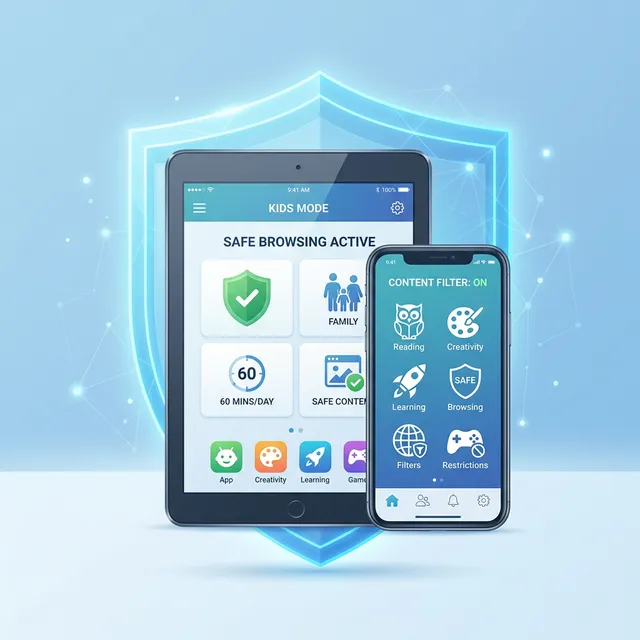
En 2026, les enfants sont connectés de plus en plus tôt — souvent dès 7-8 ans avec une tablette ou un smartphone parental, et avec leur propre appareil vers 10-12 ans. Internet leur offre d'extraordinaires ressources éducatives et de divertissement, mais aussi des contenus inappropriés, des prédateurs, du cyberharcèlement, et des mécanismes addictifs conçus pour capturer leur attention pendant des heures. Le contrôle parental ne remplace pas le dialogue avec vos enfants, mais c'est un filet de sécurité indispensable.
En tant que technicien informatique aux Sables d'Olonne, je configure des solutions de contrôle parental pour des familles chaque semaine. Voici le guide complet pour protéger vos enfants sur tous leurs appareils.
Pourquoi le contrôle parental est nécessaire
Les risques réels auxquels les enfants sont exposés
- Contenus inappropriés : pornographie (l'âge moyen d'exposition est de 11 ans en France), violence graphique, contenus extrémistes
- Cyberharcèlement : 1 enfant sur 5 a été victime de harcèlement en ligne
- Prédateurs en ligne : les réseaux sociaux et les jeux multijoueurs sont des terrains de recrutement
- Addiction aux écrans : YouTube, TikTok, et les jeux vidéo sont conçus pour maximiser le temps passé
- Achats in-app : les enfants peuvent dépenser des centaines d'euros dans les jeux mobiles sans en avoir conscience
- Arnaques : les enfants sont vulnérables aux faux concours, faux cadeaux, et tentatives de phishing
- Données personnelles : les enfants partagent trop facilement leur nom, école, adresse, photos
Le dialogue avant la technologie
Le contrôle parental technique est important, mais le dialogue est essentiel :
- Expliquez pourquoi certains contenus sont interdits (pas juste "c'est interdit")
- Établissez des règles claires : horaires d'utilisation, sites autorisés, comportement en ligne
- Apprenez-leur à signaler tout contenu ou comportement qui les met mal à l'aise
- Montrez l'exemple : votre propre usage des écrans influence le leur
- Adaptez les restrictions à leur âge : un enfant de 8 ans et un ado de 14 ans n'ont pas les mêmes besoins
Configuration par plateforme
Windows — Microsoft Family Safety
La solution intégrée à Windows 11 est gratuite, complète, et facile à configurer.
Configuration pas à pas :
- Connectez-vous sur family.microsoft.com avec votre compte Microsoft
- Cliquez "Ajouter un membre de la famille" > "Enfant"
- Créez un compte Microsoft enfant (ou ajoutez un compte existant)
- Sur le PC de l'enfant : Paramètres > Comptes > Famille > ajoutez le compte enfant
- L'enfant se connecte avec son propre compte Windows
Fonctionnalités disponibles : | Fonction | Détail | |---|---| | Filtrage web | Bloque les sites adultes et inappropriés dans Edge et Chrome | | Temps d'écran | Limites quotidiennes par appareil (ex : 2h/jour en semaine, 3h/weekend) | | Horaires | Plages horaires autorisées (ex : 14h-19h) | | Applications | Bloquer ou limiter le temps par application (TikTok : 30 min/jour, YouTube : 1h/jour) | | Rapports d'activité | Email hebdomadaire avec les sites visités, les apps utilisées, le temps passé | | Localisation | Géolocalisation du smartphone de l'enfant sur une carte | | Dépenses | Contrôle des achats sur le Microsoft Store et Xbox |
Astuce : définissez des limites plus généreuses le week-end que la semaine, et ajoutez des "bonus" de temps d'écran que l'enfant peut gagner en échange de tâches ménagères ou de temps de lecture.
Android — Google Family Link
Google Family Link est l'application officielle de contrôle parental pour les smartphones et tablettes Android.
Configuration :
- Installez Family Link sur votre téléphone (parent) depuis le Google Play Store
- Créez un compte Google enfant (ou associez un compte existant de moins de 13 ans)
- Sur l'appareil de l'enfant : connectez-vous avec le compte enfant et suivez l'assistant de supervision
Fonctionnalités :
- Filtrage web dans Chrome (contenu explicite bloqué automatiquement)
- Approbation d'apps : l'enfant ne peut installer aucune app sans votre autorisation
- Temps d'écran : limites quotidiennes et heure de coucher (l'appareil se verrouille automatiquement)
- Localisation GPS : localisation de l'appareil en temps réel sur une carte
- Blocage d'apps : désactivez des apps spécifiques
- YouTube Kids : redirigez vers la version enfant de YouTube (contenus filtrés)
- SafeSearch : filtrage des résultats Google explicites activé et verrouillé
iOS / iPad — Temps d'écran Apple
Apple intègre un système de contrôle parental complet dans chaque iPhone et iPad.
Configuration :
- Réglages > Temps d'écran (sur l'appareil de l'enfant)
- Activez "Partage familial" pour gérer à distance depuis votre propre iPhone
- Définissez un code PIN de Temps d'écran (4 chiffres, différent du code de déverrouillage — l'enfant ne doit PAS le connaître)
Fonctionnalités :
- Restrictions de contenu : filtrage web Safari, blocage des apps par classement d'âge (4+, 9+, 12+, 17+)
- Temps d'arrêt : l'appareil se verrouille à heures fixes (ex : 20h-7h) sauf pour les apps essentielles (téléphone)
- Limites d'apps : limitez le temps par catégorie (réseaux sociaux : 30 min/jour, jeux : 1h/jour)
- Achats : bloquez les achats in-app et les téléchargements sans votre validation
- Communications : limitez les contacts autorisés pendant les temps d'arrêt
Navigateurs web — Configuration complémentaire
En complément du contrôle parental système :
Google SafeSearch :
- Allez sur google.com > Paramètres > Résultats SafeSearch > Filtrer
- Connectez-vous avec votre compte Google pour verrouiller le paramètre
YouTube mode restreint :
- YouTube.com > votre avatar > Mode restreint > Activé
- Verrouillez avec votre compte Google
Extension de navigateur complémentaire :
- uBlock Origin : bloque les publicités inappropriées et les pop-ups
- BlockSite : bloque des sites web spécifiques par URL
Filtrage DNS — Protection au niveau du réseau
Pour protéger TOUS les appareils du foyer en une seule configuration, utilisez un service DNS familial :
| Service | Type | Prix | Efficacité | |---|---|---|---| | OpenDNS Family Shield | DNS filtrant | Gratuit | ★★★★☆ | | CleanBrowsing Family | DNS filtrant | Gratuit | ★★★★☆ | | NextDNS | DNS personnalisable | Freemium | ★★★★★ | | Contrôle parental de la box | Intégré à la box | Gratuit | ★★★☆☆ |
Configuration (applicable à toutes les box) :
- Accédez à l'interface de votre box (192.168.1.1)
- Trouvez les paramètres DNS dans les options avancées
- Remplacez les DNS par ceux de CleanBrowsing Family : 185.228.168.168 et 185.228.169.168
- Tous les appareils connectés à votre réseau domestique bénéficient automatiquement du filtrage
Les limites du contrôle parental technique
Ce qu'aucun logiciel ne peut faire
- Les VPN et proxys : un adolescent techniquement curieux peut contourner la plupart des filtres avec un VPN ou le réseau Tor. C'est pourquoi le dialogue est plus important que la technologie
- Les appareils d'amis : votre contrôle parental ne fonctionne que sur les appareils de votre enfant — pas sur le téléphone d'un camarade de classe
- Le Wi-Fi extérieur : le filtrage DNS ne fonctionne qu'à la maison. En 4G ou sur un Wi-Fi public, c'est le contrôle de l'appareil qui prend le relais
- Le contenu des messages privés : WhatsApp, Snapchat, Discord — les messages échangés ne sont pas filtrés par le contrôle parental
- Le cyberharcèlement : aucun filtre ne détecte automatiquement le harcèlement dans les messages
L'approche par âge recommandée
| Âge | Appareil | Contrôle recommandé | |---|---|---| | 3-6 ans | Tablette parentale | Apps présélectionnées uniquement, pas d'internet, 30 min/jour max | | 7-9 ans | Tablette dédiée | Filtrage maximal, YouTube Kids, 1h/jour, pas de réseaux sociaux | | 10-12 ans | Tablette/smartphone | Filtrage web actif, approbation d'apps, 1h30/jour, réseaux sociaux interdits | | 13-15 ans | Smartphone | Filtrage modéré, temps d'écran limité, réseaux sociaux sous supervision | | 16-17 ans | Smartphone | Filtrage léger, dialogue sur les risques, autonomie progressive |
Les recommandations de temps d'écran
L'OMS et les pédiatres recommandent :
- Moins de 2 ans : aucun écran (sauf visio avec les grands-parents)
- 2-5 ans : maximum 1 heure par jour
- 6-12 ans : maximum 2 heures par jour (hors usage scolaire)
- Adolescents : pas de limite absolue, mais un cadre horaire (pas d'écran après 21h, pas d'écran pendant les repas)
FAQ : contrôle parental
À partir de quel âge donner un PC à un enfant ?
Il n'y a pas d'âge universel mais les recommandations courantes sont les suivantes. De 3 à 6 ans, un usage supervisé de tablette partagée avec les parents pour des applications éducatives. De 6 à 10 ans, un accès à un PC familial dans le salon ou une pièce commune avec un compte enfant et un contrôle parental strict. De 10 à 14 ans, un éventuel PC dans la chambre avec un contrôle parental actif et des règles de temps d'écran clairement définies. À partir de 14 à 15 ans, un contrôle parental allégé avec plus d'autonomie mais une surveillance des sites et un dialogue continu sur les risques en ligne.
Mon enfant contourne le contrôle parental, que faire ?
Les enfants techniquement compétents peuvent contourner certains contrôles comme utiliser un VPN pour contourner le filtrage DNS, demander à un ami le mot de passe de l'administrateur, utiliser le téléphone portable comme point d'accès Wi-Fi pour contourner le filtrage de la box, ou créer un compte secondaire. La meilleure défense est de combiner le contrôle technique avec le dialogue éducatif. Expliquez pourquoi les règles existent avec des exemples concrets adaptés à leur âge. Mettez en place des conséquences claires et proportionnées si les règles sont contournées. Vérifiez régulièrement les rapports d'activité de Microsoft Family Safety ou Google Family Link.
Le contrôle parental fonctionne-t-il sur tous les appareils ?
Microsoft Family Safety fonctionne sur les PC Windows, les Xbox, et les appareils Android. Google Family Link fonctionne sur les appareils Android, les Chromebooks, et dans une certaine mesure sur les iPhones. Le Temps d'écran Apple fonctionne sur iPhone, iPad, et Mac. Aucune solution unique ne couvre tous les appareils de manière homogène. Pour une famille mixte avec un PC Windows, un iPad, et des smartphones Android, vous devrez configurer plusieurs systèmes de contrôle parental en parallèle. Le filtrage DNS au niveau de la box internet est la seule solution qui couvre tous les appareils du foyer simultanément quel que soit le système d'exploitation.
Le contrôle parental protège-t-il contre le cyberharcèlement ?
Le contrôle parental filtre les contenus et limite le temps d'écran mais il ne détecte pas le cyberharcèlement qui se produit dans les conversations privées, les messages directs, et les commentaires sur les réseaux sociaux. Pour protéger un enfant contre le cyberharcèlement, le dialogue régulier est essentiel. Demandez régulièrement à votre enfant s'il reçoit des messages blessants, expliquez-lui comment bloquer et signaler les harceleurs, et assurez-lui qu'il peut en parler sans jugement. Certains outils comme Bark offrent une surveillance des messages et réseaux sociaux qui alerte les parents en cas de contenu inquiétant mais cela soulève des questions de vie privée avec un adolescent.
Le contrôle parental est-il légal en France ?
Oui, le contrôle parental est parfaitement légal en France et même encouragé par la loi. La loi du 2 mars 2022 oblige les fabricants de smartphones et tablettes vendus en France à pré-installer ou à proposer un contrôle parental activable facilement. Les parents ont l'autorité parentale et le droit de surveiller l'activité numérique de leurs enfants mineurs. Cependant, il est recommandé d'informer l'enfant que le contrôle parental est en place et d'adapter le niveau de surveillance à l'âge et à la maturité de l'enfant plutôt que d'espionner secrètement car cela peut briser la confiance.
PC-Service configure votre contrôle parental
PC-Service installe et configure le contrôle parental à domicile aux Sables d'Olonne :
- Configuration de Microsoft Family Safety sur tous les PC et portables
- Configuration de Google Family Link ou Apple Temps d'écran sur smartphones et tablettes
- Mise en place du filtrage DNS sur votre box / réseau domestique
- Sécurisation du Wi-Fi et du réseau
- Formation des parents et discussion adaptée avec les enfants
Appelez le 07 67 84 59 89 ou utilisez notre formulaire de contact. Devis gratuit.
Un problème informatique ?
Intervention rapide à domicile aux Sables d'Olonne. Diagnostic et devis gratuits.
Demander un devis gratuit