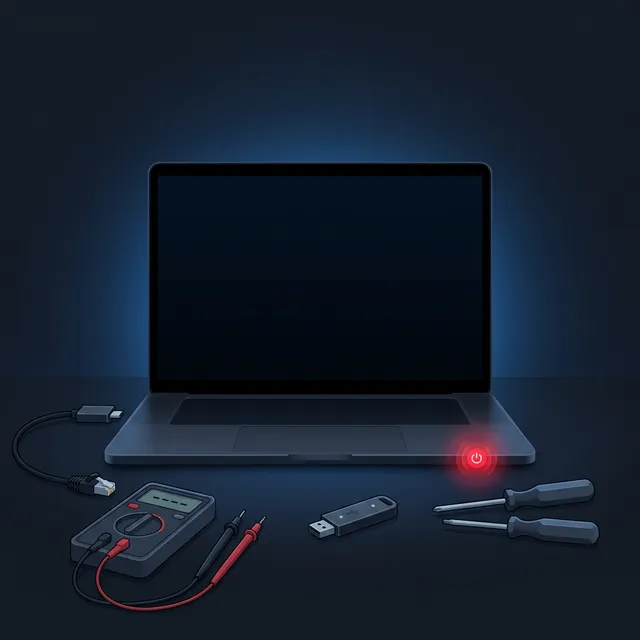
Vous appuyez sur le bouton d'alimentation et… rien. Ou l'écran reste noir. Ou Windows lance un écran bleu et redémarre en boucle. Un PC qui ne démarre plus est une situation stressante, surtout si vous avez des fichiers importants dessus. Mais dans la majorité des cas, le problème est résolvable — et vos données sont récupérables. La clé est de diagnostiquer correctement le problème avant de tenter quoi que ce soit.
En tant que technicien informatique aux Sables d'Olonne, les pannes de démarrage sont l'une de mes interventions les plus fréquentes. Voici le guide complet de diagnostic et de résolution.
Diagnostic : identifiez votre symptôme
Catégorie 1 : Rien du tout (aucune réaction)
Symptôme : vous appuyez sur le bouton power et il ne se passe absolument rien. Pas de bruit de ventilateur, pas de voyant LED, pas d'écran.
Causes possibles (par probabilité) :
- Câble d'alimentation mal branché ou défectueux (50% des cas !)
- Prise électrique défectueuse (5-10% — testez avec un autre appareil)
- Alimentation (PSU) morte (20-25%)
- Bouton power défectueux (5%)
- Carte mère morte (10-15%)
- Batterie complètement vide (portables)
Solutions à essayer :
- Vérifiez que le câble d'alimentation est bien branché des deux côtés (prise murale + PC)
- Testez une autre prise électrique
- Testez un autre câble d'alimentation si vous en avez un
- Portable : branchez le chargeur et attendez 15-30 minutes (batterie peut-être complètement déchargée)
- PC fixe : vérifiez l'interrupteur I/O à l'arrière de l'alimentation (il doit être sur I)
- Hard reset : débranchez TOUT (alimentation + batterie si amovible), maintenez le bouton power 30 secondes, rebranchez et tentez le démarrage
Catégorie 2 : Le PC s'allume mais l'écran reste noir
Symptôme : les ventilateurs tournent, des LED s'allument, mais rien ne s'affiche à l'écran.
Causes possibles :
- Câble écran (HDMI/DisplayPort) mal branché (30%)
- Écran éteint ou sur la mauvaise source (10%)
- RAM mal enclenchée (15%)
- Carte graphique mal enclenchée (10%)
- Carte graphique morte (10%)
- BIOS corrompu (5%)
Solutions :
- Vérifiez le câble écran (HDMI, DisplayPort, VGA) — débranchez et rebranchez fermement
- Appuyez sur le bouton "Source" ou "Input" de votre écran pour vérifier l'entrée
- PC fixe : ouvrez le boîtier, retirez les barrettes de RAM, nettoyez les contacts avec une gomme blanche, et réinsérez-les fermement (un clic des deux côtés)
- Branchez l'écran sur la sortie vidéo de la carte mère (et non de la carte graphique) pour isoler le problème
- Écoutez les bips au démarrage — ils indiquent l'origine du problème
Catégorie 3 : Le PC démarre puis s'éteint immédiatement
Symptôme : les ventilateurs démarrent pendant 1-3 secondes puis tout s'arrête. Parfois en boucle.
Causes possibles :
- Surchauffe : pâte thermique sèche, ventilateur CPU bloqué par la poussière
- Alimentation défaillante : la PSU n'arrive pas à fournir assez de puissance
- Court-circuit : une vis ou un composant touche la carte mère au mauvais endroit
- RAM défectueuse
Solutions :
- Vérifiez le ventilateur CPU — tourne-t-il ? Est-il obstrué par la poussière ?
- Retirez la RAM, testez avec une seule barrette à la fois
- Débranchez tous les périphériques (USB, disques, carte graphique) et tentez un démarrage minimal
Catégorie 4 : Windows ne se lance pas (écran bleu ou boucle)
Symptôme : le PC démarre, le logo du fabricant s'affiche, mais Windows ne charge pas — écran bleu (BSOD), boucle de redémarrage, ou message d'erreur.
Causes possibles :
- Mise à jour Windows qui a échoué (30%)
- Pilote incompatible (20%)
- Disque dur/SSD défaillant (20%)
- Virus ou ransomware (10%)
- Fichiers système corrompus (15%)
Solutions :
-
Mode sans échec :
- Éteignez le PC 3 fois consécutivement pendant le démarrage logo (maintenez le bouton power)
- Au 4ème démarrage, Windows propose les options de récupération
- Choisissez "Résolution des problèmes" > "Options avancées" > "Paramètres de démarrage" > "Redémarrer"
- Appuyez sur 4 pour le Mode sans échec
- En mode sans échec : désinstallez les derniers pilotes ou logiciels installés, ou désinstallez la dernière mise à jour
-
- Options de récupération > Résolution des problèmes > Options avancées > Restauration système
- Choisissez un point de restauration antérieur au problème
- Windows reviendra à cet état sans supprimer vos fichiers personnels
-
Réparation du démarrage :
- Options de récupération > Résolution des problèmes > Options avancées > Réparation du démarrage
- Windows tente de réparer automatiquement les fichiers de démarrage corrompus
-
Invite de commandes (avancé) :
- Options de récupération > Invite de commandes
- Tapez :
sfc /scannow(vérifie et répare les fichiers système) - Puis :
chkdsk C: /f /r(vérifie le disque — peut prendre 1-2 heures)
Catégorie 5 : Le PC démarre mais est extrêmement lent
Ce n'est pas une panne de démarrage à proprement parler, mais c'est souvent confondu avec. Consultez notre guide sur le démarrage lent sous Windows et les solutions pour accélérer un PC.
Les codes bip du BIOS
Au démarrage, des bips peuvent indiquer le problème :
| Séquence de bips | Signification | Action | |---|---|---| | 1 bip court | Démarrage normal (POST OK) | Rien à faire, tout va bien | | 1 bip long + 2 courts | Problème de carte graphique | Réinsérer la carte graphique ou tester une autre | | 3 bips courts | Problème de RAM | Réinsérer ou remplacer la RAM | | 5 bips courts | Problème de processeur | Vérifier le CPU et le ventilateur | | Bips continus | Problème d'alimentation ou carte mère | Tester une autre alimentation |
Note : les codes varient selon les fabricants (BIOS AMI, Award, Phoenix). Consultez le manuel de votre carte mère.
Récupérer vos données
Si le disque fonctionne encore
Même si Windows ne démarre pas, vos données sont probablement intactes sur le disque :
- Depuis les options de récupération Windows : accédez à l'invite de commandes et copiez vos fichiers vers un support USB
- En retirant le disque : retirez le SSD/HDD du PC et branchez-le dans un adaptateur USB-SATA (~10-15€) sur un autre PC — vous accéderez à toutes vos données
- Avec une clé USB Linux : démarrez sur une clé USB Ubuntu Live (sans installation) et accédez au disque depuis l'explorateur de fichiers Linux
Si le disque ne fonctionne plus
Si CrystalDiskInfo indique un état "Rouge" ou si le disque fait des cliquetis :
- Ne tentez PAS plusieurs allumages — chaque tentative peut aggraver les dommages
- Contactez un professionnel de la récupération de données
- Coût : 300-1500€ en laboratoire pour une récupération en salle blanche
Prévenir les pannes de démarrage
- Sauvegardez régulièrement vos fichiers — le disque peut lâcher sans prévenir
- Créez des points de restauration avant chaque installation logicielle majeure
- Installez les mises à jour régulièrement (ne les reportez pas pendant 6 mois)
- Nettoyez la poussière régulièrement (la surchauffe tue les composants)
- Utilisez un onduleur (UPS) si vous êtes dans une zone avec des coupures de courant fréquentes — les micro-coupures endommagent les disques et le matériel
- Surveillez la santé de votre disque avec CrystalDiskInfo (trimestriellement)
- Envisagez le passage au SSD si vous avez encore un HDD — les SSD sont beaucoup plus fiables mécaniquement
FAQ : mon PC ne démarre plus
Mon PC affiche un message « Operating System not found », que faire ?
Ce message signifie que le BIOS ne trouve pas le système d'exploitation sur le disque. Les causes sont un SSD ou disque dur défaillant, un câble SATA débranché dans le boîtier du PC fixe, ou un ordre de boot incorrect dans le BIOS avec par exemple une clé USB branchée identifiée comme premier périphérique de démarrage. Pour résoudre le problème, débranchez tous les périphériques USB et redémarrez. Si le problème persiste, accédez au BIOS avec F2 ou Suppr au démarrage et vérifiez que le bon disque est sélectionné comme premier périphérique de boot. Si le disque n'apparaît pas du tout dans le BIOS, il est possiblement défaillant et un remplacement sera nécessaire.
Mon PC fait un bruit de clic régulier en démarrant, est-ce grave ?
Oui, un bruit de clic ou de claquement régulier provenant du disque dur mécanique est un signe de défaillance imminente de la tête de lecture. C'est un signal critique qui signifie que le disque est en train de mourir physiquement. Éteignez immédiatement le PC, ne tentez pas de multiples redémarrages car chaque tentative peut aggraver les dommages et rendre les données irrécupérables. Si les données sont importantes, contactez un laboratoire de récupération de données. Si vous avez une sauvegarde récente, remplacez simplement le disque par un SSD et restaurez vos données.
Le mode sans échec ne fonctionne pas non plus, que faire ?
Si le mode sans échec échoue aussi avec un écran bleu ou un redémarrage, le problème est soit un disque dur défaillant, soit une corruption sévère des fichiers système. Essayez d'abord la réparation du démarrage depuis les options de récupération Windows. Si cela échoue, essayez une restauration système à un point antérieur. En dernier recours, utilisez l'invite de commandes depuis les options de récupération et lancez chkdsk C: /f /r pour vérifier et réparer le disque. Si rien ne fonctionne, le disque est probablement défaillant et doit être remplacé. Un technicien peut extraire vos données en branchant le disque dans un adaptateur USB sur un autre PC.
Mon PC portable ne charge plus du tout, même branché, que faire ?
Si le portable ne s'allume pas même branché sur le chargeur, vérifiez d'abord le chargeur lui-même en testant avec un autre chargeur compatible si possible. Vérifiez le voyant LED de charge sur le portable. Si aucun voyant ne s'allume, le problème peut être le chargeur défectueux, la prise d'alimentation du portable endommagée, ou la carte mère défaillante. Essayez un hard reset complet en débranchant le chargeur, en retirant la batterie si elle est amovible, puis en maintenant le bouton power pendant 30 secondes. Rebranchez le chargeur sans la batterie et tentez un démarrage. Si le PC s'allume, la batterie est probablement morte et doit être remplacée.
Mon PC démarre mais Windows est très lent à charger, est-ce une panne ?
Pas nécessairement une panne matérielle mais c'est un signe d'alerte. Un démarrage lent est souvent causé par trop de programmes lancés automatiquement au démarrage, un disque dur mécanique à la place d'un SSD, un antivirus tiers trop lourd, ou un manque de RAM. Si le démarrage prend plus de 60 secondes avec un SSD, il y a un problème logiciel à résoudre. Si vous êtes encore sur un disque dur mécanique, le passage au SSD réduira le temps de démarrage de 3 à 5 minutes à 10 à 20 secondes. En attendant, ouvrez le gestionnaire des tâches avec Ctrl Shift Échap puis l'onglet Démarrage et désactivez tous les programmes non essentiels pour accélérer le chargement de Windows.
Comment empêcher que ça se reproduise ?
La prévention repose sur quatre piliers fondamentaux. Premièrement, effectuez une maintenance préventive mensuelle avec les mises à jour et le nettoyage des programmes au démarrage. Deuxièmement, maintenez une sauvegarde automatique fonctionnelle vérifiée régulièrement car si le pire arrive vous pourrez restaurer vos données en quelques minutes. Troisièmement, surveillez la santé de votre disque avec CrystalDiskInfo en trimestriel pour détecter les signes avant-coureurs de défaillance. Quatrièmement, utilisez un onduleur UPS si vous êtes dans une zone avec des coupures ou des micro-coupures de courant car ces interruptions brutales sont une cause fréquente de corruption de fichiers système et de dommages matériels.
PC-Service dépanne votre PC
PC-Service dépanne votre PC qui ne démarre plus à domicile aux Sables d'Olonne : diagnostic complet, récupération de données, remplacement de composants, et réinstallation Windows.
Appelez le 07 67 84 59 89 ou utilisez notre formulaire de contact. Intervention rapide, devis gratuit.
Un problème informatique ?
Intervention rapide à domicile aux Sables d'Olonne. Diagnostic et devis gratuits.
Demander un devis gratuit